Preparación para la Certificación Microsoft AZ-104
Azure Cloud Shell: administración de Azure desde el navegador
Bash, PowerShell, ciclo de sesión, archivos persistentes, editor de Cloud Shell, herramientas preinstaladas, escenarios prácticos y límites operativos.
Tiempo de estudio sugerido: 20 minutos • Nivel intermedio • Reescritura original basada en el módulo proporcionado de Microsoft Learn
Por João Ricardo Dutra••Contenido original completo
1. Introducción y objetivos de aprendizaje
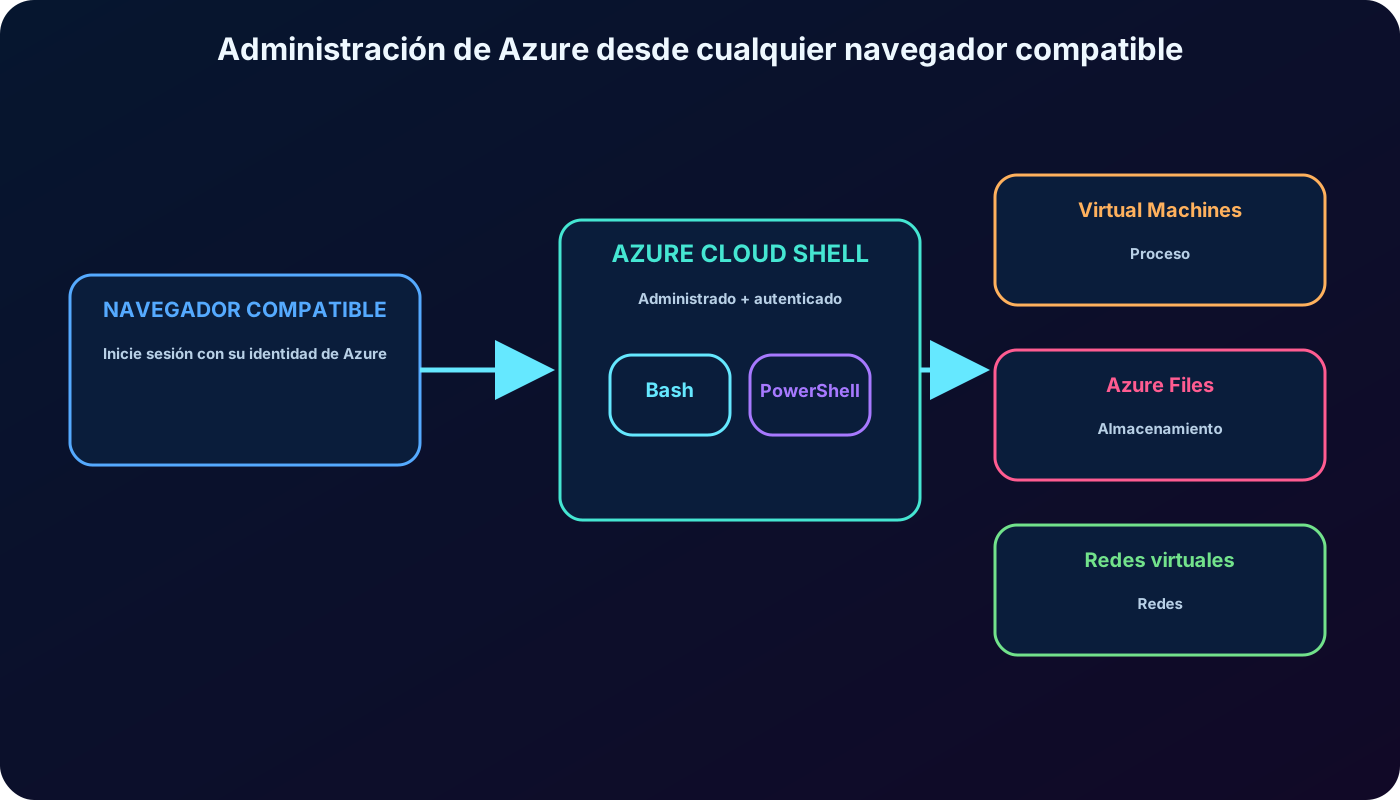
ofrece a los administradores una línea de comandos autenticada en un navegador compatible. En vez de preparar un equipo local con la CLI de ,, módulos y utilidades, puede iniciar un entorno Bash o PowerShell administrado y trabajar con los recursos permitidos para su identidad.
Imagine que administra la infraestructura en la nube de Contoso, con ,, redes y otros servicios. Las solicitudes operativas no siempre llegan cuando tiene el portátil corporativo. Un navegador en otro equipo - o incluso un dispositivo móvil para una intervención breve - puede convertirse en un punto de entrada seguro.
Objetivos de aprendizaje
Describir y las funciones que proporciona.
Decidir si Cloud Shell satisface las necesidades de la organización y de una tarea concreta.
Explicar cómo comienza una sesión, qué shells están disponibles y cuándo termina.
Conservar scripts, claves SSH y otros archivos entre sesiones y dispositivos.
Reconocer las herramientas incluidas, el flujo del editor y las limitaciones operativas.
Cloud Shell convierte el navegador en una estación de línea de comandos administrada sin usar el dispositivo de acceso como host administrativo.
2. Qué proporciona
Cloud Shell es un terminal interactivo administrado por Microsoft. Después de iniciar sesión, usa los permisos de la cuenta de . Los comandos y recursos siguen sometidos a los mismos controles de identidad y acceso que el resto de la plataforma.
Microsoft mantiene el entorno y actualiza la CLI de y . La configuración y autenticación previas eliminan gran parte de la instalación local y del mantenimiento rutinario de módulos.
Capacidades centrales de .
Capacidad
Efecto para el administrador
Acceso por navegador
Iniciar una línea de comandos para sin instalar localmente toda la cadena de herramientas.
Bash o PowerShell
Elegir la experiencia adecuada para la tarea y los conocimientos del equipo.
Contexto autenticado
Operar solo en suscripciones y recursos permitidos para la identidad conectada.
Herramientas administradas
Usar versiones mantenidas por Microsoft de la CLI de , y utilidades comunes.
Almacenamiento persistente
Conservar claves SSH, scripts y archivos fuera del host temporal.
Editor integrado
Crear o ajustar archivos sin trasladarlos a un editor de escritorio.
La infraestructura de Cloud Shell aplica doble en reposo de forma predeterminada. La cuenta del shell tiene permisos de usuario Linux normal, no de administrador privilegiado.
3. Puntos de acceso y ciclo de la sesión
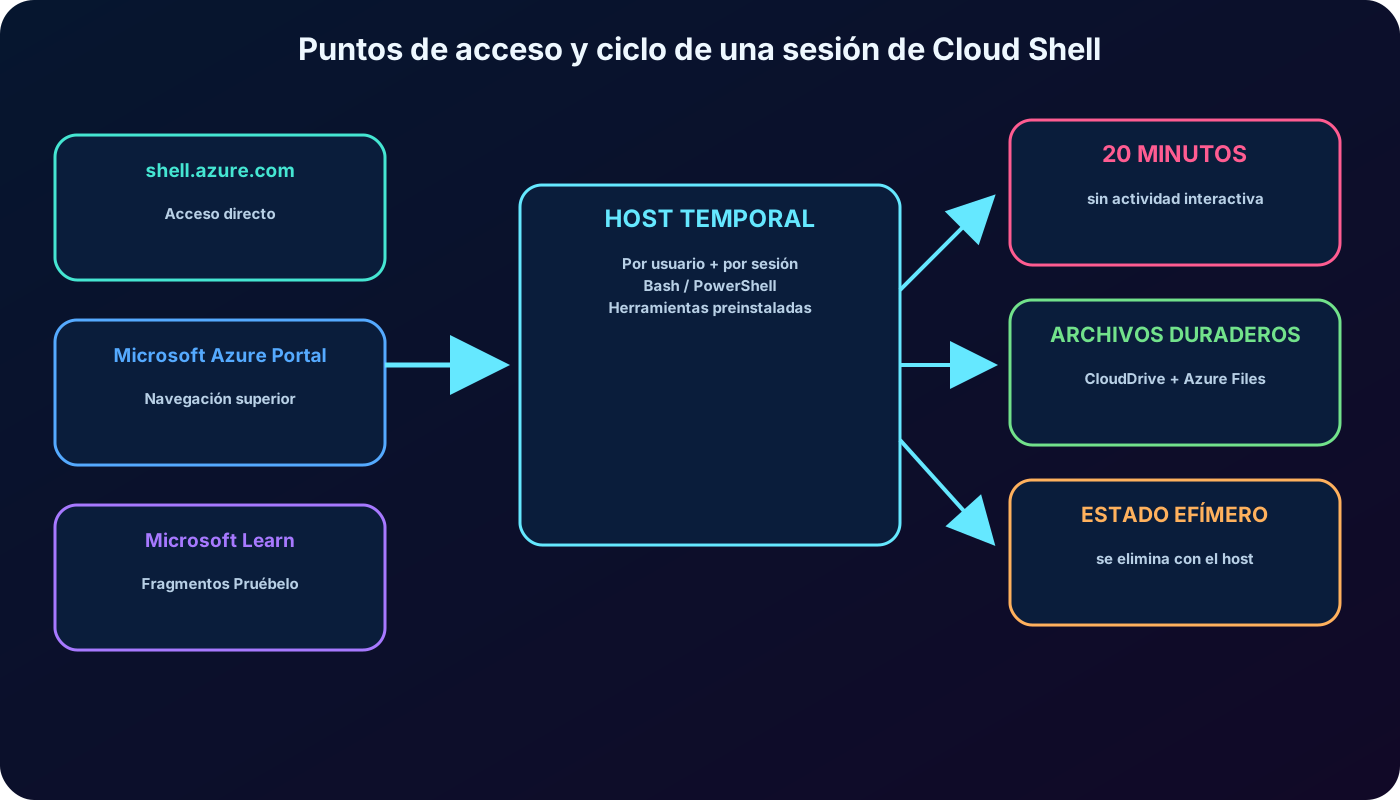
El módulo exportado destaca shell..com, el control de Cloud Shell en Microsoft Azure Portal y los fragmentos ejecutables de Microsoft Learn. La documentación actual también enumera las páginas de la CLI de y , la aplicación móvil de y la extensión Account de .
Abrir ://shell..com y autenticarse directamente.
Iniciar Cloud Shell desde la navegación superior de Microsoft Azure Portal.
Usar Pruébelo junto a un comando compatible en Microsoft Learn.
Usar otro punto de entrada documentado por Microsoft cuando encaje con el flujo.
Al iniciar, el servicio asigna un host temporal para ese usuario y esa sesión. El host ya incluye Bash, PowerShell y herramientas administrativas. Tras elegir el shell, puede administrar de inmediato los recursos autorizados.
La sesión finaliza después de 20 minutos sin actividad interactiva. El estado de la máquina temporal desaparece y es necesario abrir otra sesión. Los archivos del almacenamiento persistente continúan disponibles; los que solo estaban en almacenamiento efímero se pierden.
El navegador solo es la entrada. Un host temporal ejecuta el shell y los archivos duraderos permanecen separados.
4. Escenario realista de recuperación durante una guardia
Durante una guardia de de semana, una actualización deja una máquina virtual de sin responder. Los desarrolladores solo acceden al sistema invitado mientras funciona y no tienen permisos sobre la infraestructura de hospedaje. El administrador debe diagnosticar y restaurar la máquina.
Sin la estación habitual, pero con un portátil y un navegador, el administrador entra en la organización, abre Cloud Shell en Microsoft Azure Portal, monta el recurso compartido de , recupera los scripts de diagnóstico, examina la máquina virtual y aplica la corrección. La carga vuelve a funcionar sin instalar herramientas administrativas en el equipo prestado.
La identidad necesita los permisos de adecuados; Cloud Shell no eleva privilegios.
Los scripts deben estar en almacenamiento persistente para usarlos lejos de la estación habitual.
El escenario es apropiado para una intervención interactiva, no para un trabajo prolongado sin supervisión.
5. Persistencia de scripts, archivos y almacenamiento
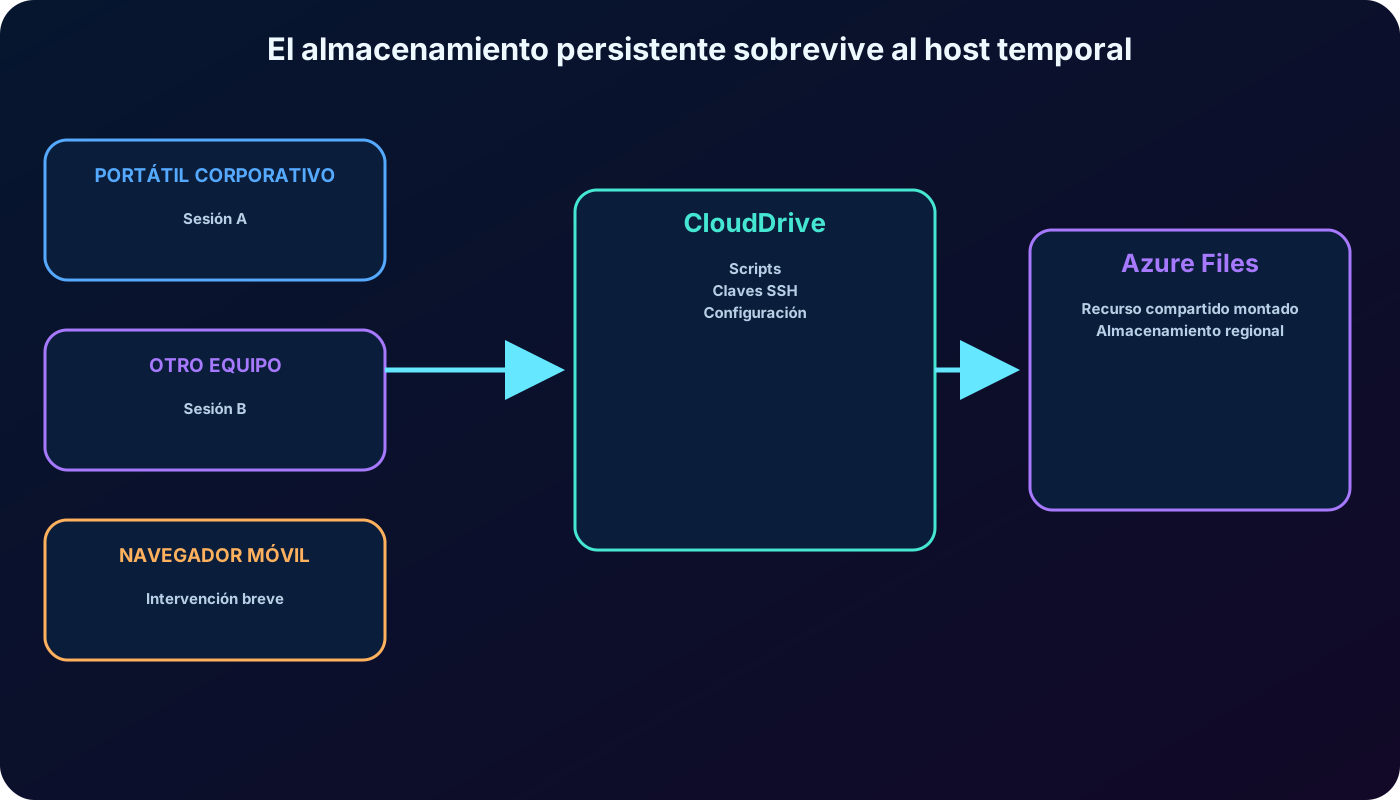
Como el host es temporal, el contenido reutilizable debe guardarse en almacenamiento persistente. Cloud Shell puede usar CloudDrive respaldada por un recurso compartido de para conservar scripts, claves SSH, configuraciones y otros activos entre sesiones.
La interfaz permite cargar y descargar archivos, que luego se usan normalmente desde Bash o PowerShell. Un archivo guardado hoy puede abrirse en una sesión posterior y desde otro dispositivo. La documentación actual describe un recurso compartido de 5 GB en la configuración persistente estándar; se aplican los costes normales del almacenamiento de .
También puede montar un recurso compartido de . El almacenamiento se asocia a una región; si se necesitan copias en varias regiones, la organización debe diseñar sincronización o copia de seguridad. El host temporal nunca debe ser la única copia duradera.
Separar los archivos del host permite administrar en sesiones y dispositivos distintos.
6. Edición de archivos dentro de Cloud Shell
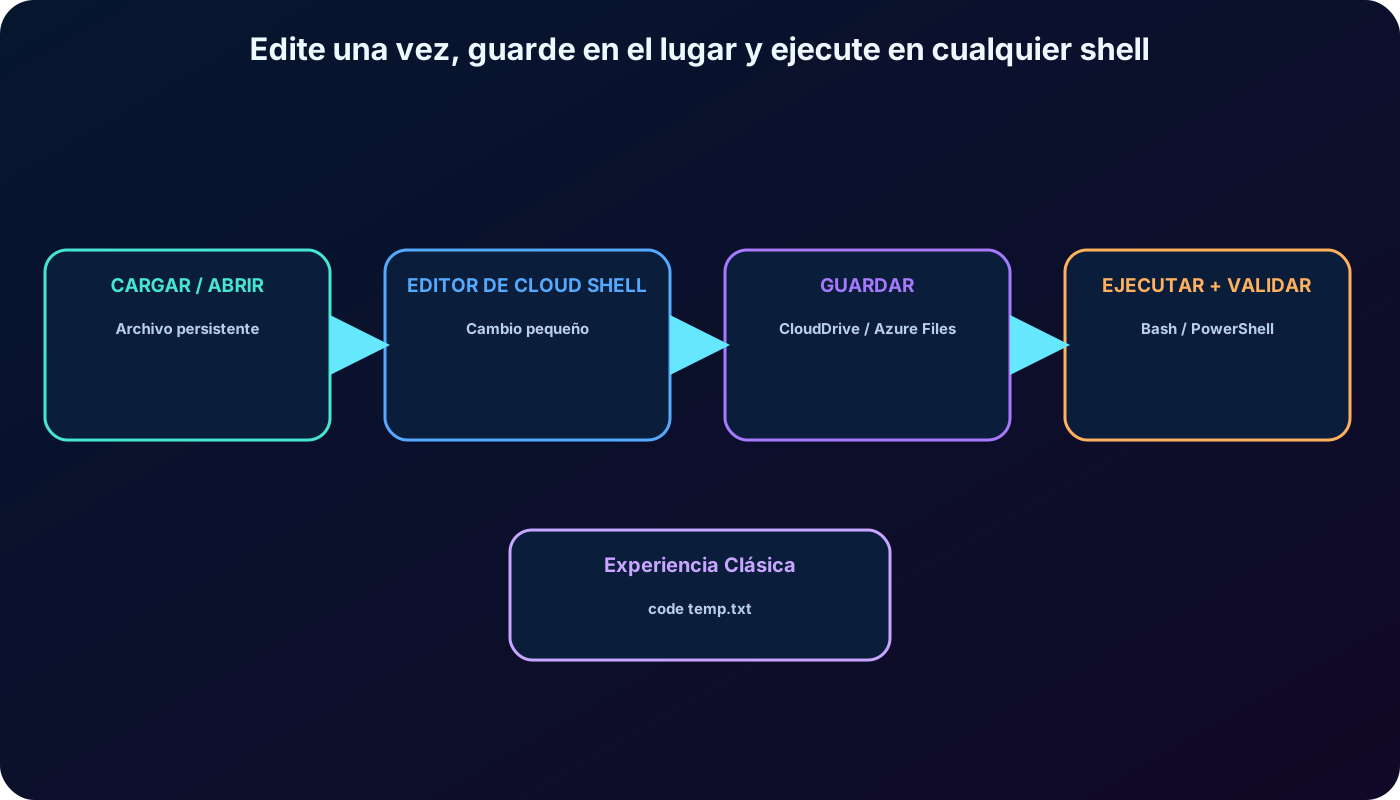
Cloud Shell incorpora un editor de texto gráfico. En interfaces compatibles puede elegir el icono de llaves o abrir un archivo desde la línea de comandos. Esto facilita pequeñas correcciones porque el archivo se modifica y guarda directamente donde se ejecutará.
code temp.txt
La exportación proporcionada indica que el comando code pertenece a la experiencia Clásica y señala Más > Configuración > Ir a la versión clásica. Microsoft documenta experiencias actuales y Clásicas, por lo que conviene verificar la interfaz activa antes de depender de un control o comportamiento concreto.
Cargar el archivo si la copia duradera se encuentra en otro lugar.
Abrirlo en el editor integrado y hacer el cambio.
Guardar directamente en CloudDrive o en .
Ejecutar y validar el script con Bash o PowerShell.
Descargar o sincronizar una copia si otro sistema también debe conservarla.
La edición en el propio entorno evita descargar, editar en otra aplicación y volver a cargar.
7. Herramientas y complementos preinstalados
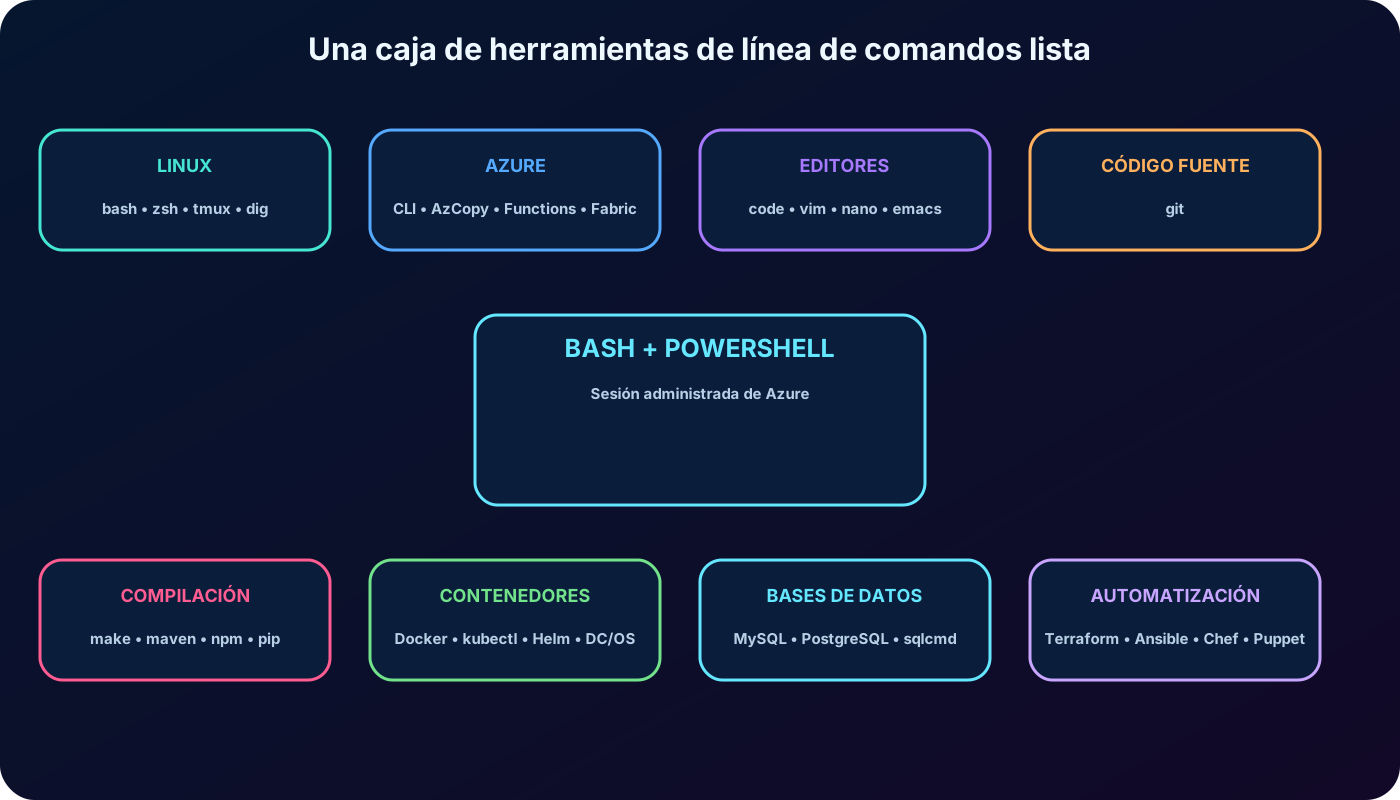
Cloud Shell ofrece mucho más que los dos intérpretes. Incluye herramientas de , editores, control de código fuente, sistemas de compilación, utilidades para contenedores, clientes de bases de datos y soluciones de infraestructura de terceros. Como la imagen cambia, consulte la documentación cuando necesite el inventario y las versiones actuales.
Inventario representado en la exportación proporcionada.
Estos complementos permiten trabajar con Docker y Kubernetes, bases de datos, repositorios, dependencias de compilación e infraestructura como código sin preparar antes una estación personalizada.
El inventario abarca administración de , utilidades Linux, editores, código fuente, compilación, contenedores, bases de datos y automatización.
8. Cuándo Cloud Shell es una buena opción
Necesita una línea de comandos segura desde un dispositivo con navegador compatible.
No puede o no quiere instalar localmente la CLI de ,, complementos o extensiones.
Necesita de inmediato Bash o PowerShell en un contexto autenticado de .
Los scripts y archivos deben seguir disponibles entre sesiones y dispositivos.
Un cambio pequeño puede hacerse eficazmente con el editor integrado.
Debe realizar un diagnóstico o una corrección breve lejos de la estación administrada.
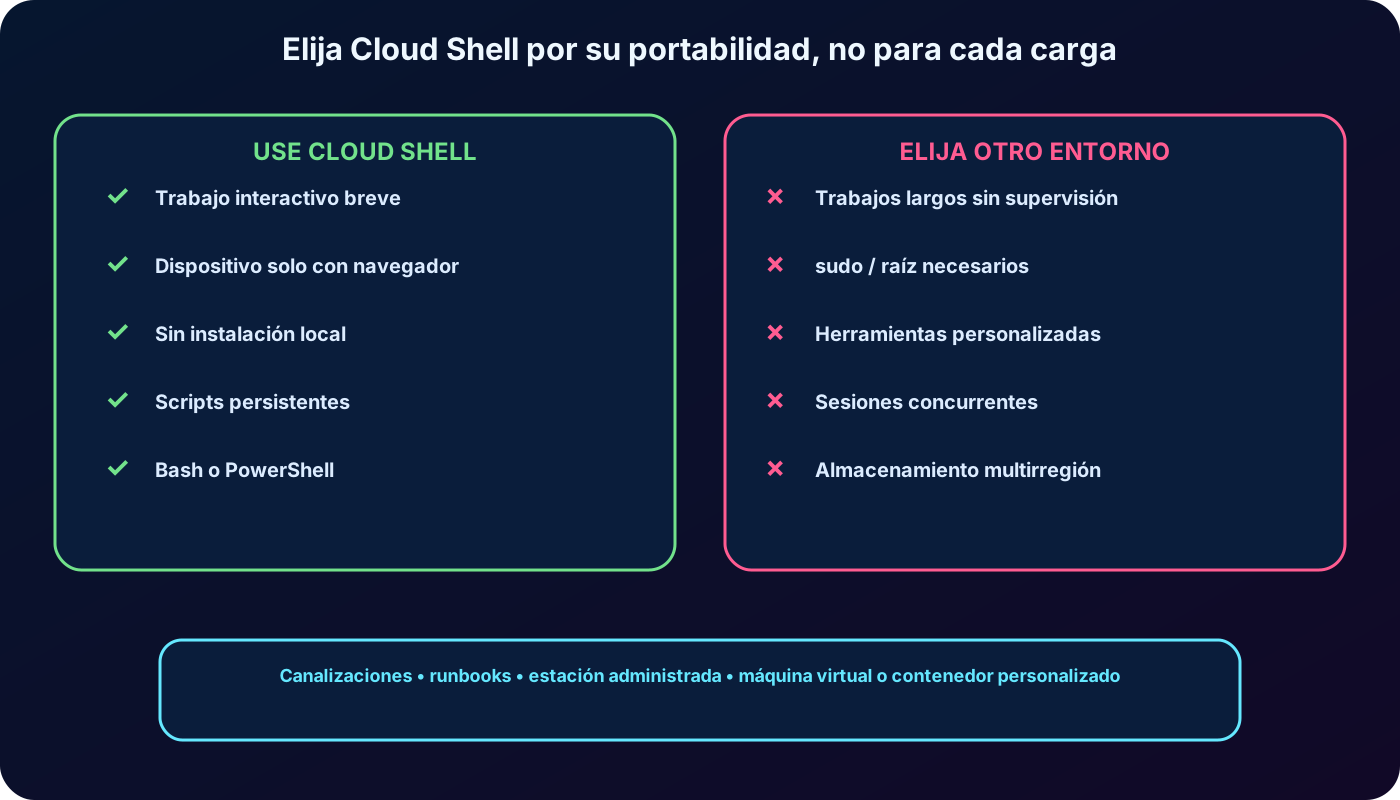
El mejor caso es una sesión breve, interactiva y portátil. Cloud Shell facilita el acceso a las herramientas, pero no sustituye asignaciones de roles, control de cambios, registros ni requisitos de seguridad.
9. Cuándo elegir otro entorno
Trabajo prolongado o sin supervisión: la sesión puede desconectarse tras 20 minutos de inactividad y perder el estado no persistente.
Administración privilegiada del sistema operativo: sudo y permisos equivalentes no están disponibles en el entorno estándar.
Instalación de software no compatible: las herramientas que requieren acceso raíz o un host personalizado deben ejecutarse en una máquina virtual o un contenedor preparado.
Almacenamiento en varias regiones: la asignación de Cloud Shell está vinculada a una región y necesita otra estrategia de sincronización o copia de seguridad.
Administración simultánea: Cloud Shell admite una instancia activa por usuario y no está diseñado para sesiones concurrentes en varias suscripciones o .
Elija una estación administrada, servicio de automatización, canalización, runbook, máquina virtual o contenedor cuando la tarea requiera durabilidad, concurrencia, personalización privilegiada o ejecución independiente del navegador.
Use Cloud Shell para administración breve desde el navegador; elija automatización duradera o un host personalizado para trabajos largos, privilegiados, concurrentes o muy personalizados.
10. Comprobación de conocimientos explicada
Evaluación reformulada a partir del módulo proporcionado.
Escenario
Mejor respuesta
Justificación
Un administrador con Windows 11 necesita Cloud Shell sin preparar Linux local ni acceso remoto.
Iniciar sesión en con Microsoft Edge u otro navegador compatible y abrir Cloud Shell.
El servicio funciona en el navegador y no exige WSL, SSH ni RDP para iniciarlo.
Un script frecuente debe estar listo en cada sesión nueva.
Cargar o guardar el script en CloudDrive.
El host es temporal; CloudDrive está diseñada para sobrevivir al reemplazo de la sesión.
Un script almacenado necesita una pequeña corrección.
Editar y guardar directamente con el editor de Cloud Shell.
La edición en el lugar evita descargar, modificar fuera y volver a cargar.
11. Resumen del capítulo
es un terminal autenticado y administrado por Microsoft para gestionar desde el navegador.
Ofrece Bash, PowerShell, herramientas de línea de comandos administradas y numerosas utilidades preinstaladas.
Cada sesión usa un host temporal y finaliza tras 20 minutos sin actividad interactiva.
CloudDrive y conservan scripts, claves SSH y otros activos entre sesiones y dispositivos.
El editor integrado permite cambiar directamente los archivos almacenados.
Cloud Shell es ideal para trabajo interactivo breve; tareas largas, privilegiadas, concurrentes o muy personalizadas requieren otro entorno.