Preparación para la Certificación Microsoft AZ-104
Supervisar Virtual Machines de Azure con Azure Monitor
Recopila telemetría del host y del invitado, crea gráficos de métricas, habilita alertas y supervisión mejorada, enruta registros con reglas de recopilación e investiga Syslog con KQL.
Tiempo de estudio sugerido: 100 minutos • Nivel intermedio • Reescritura original basada en el módulo proporcionado de Microsoft Learn y contrastada con la documentación vigente de Azure Monitor
Por João Ricardo Dutra••Contenido original completo
1. Convierte una carga concurrida en un servicio observable
Imagina un servicio de venta de entradas e información de giras que se ejecuta en de . El tráfico cambia con rapidez, las versiones son frecuentes y el sitio debe responder sin mantener VM sobredimensionadas. El administrador necesita evidencias sobre disponibilidad, CPU, memoria, discos, red, eventos del sistema operativo y comportamiento de la aplicación antes de que un usuario informe del problema.
reúne estas señales en entornos de y externos. En este capítulo distinguirás métricas de registros, revisarás la telemetría del host, habilitarás alertas y diagnóstico de arranque, analizarás gráficos, recopilarás datos del invitado con Agent, definirás reglas de recopilación y consultarás eventos Linux. Se presupone familiaridad con virtualización, Microsoft Azure Portal y creación de VM. Los laboratorios requieren una suscripción y acceso de Colaborador en el ámbito utilizado.
Decidir qué señales recopilar del host, sistema operativo invitado, cargas y aplicación.
Usar reglas de alerta recomendadas, registro de actividad, configuración de diagnóstico y diagnóstico de arranque.
Analizar métricas de plataforma en Metrics Explorer y rendimiento del invitado con las experiencias actuales de supervisión mejorada.
Instalar Agent, asociar reglas de recopilación de datos y enviar Syslog a un de Analytics.
Usar Kusto Query Language (KQL) para aislar eventos que expliquen síntomas de rendimiento o confiabilidad.
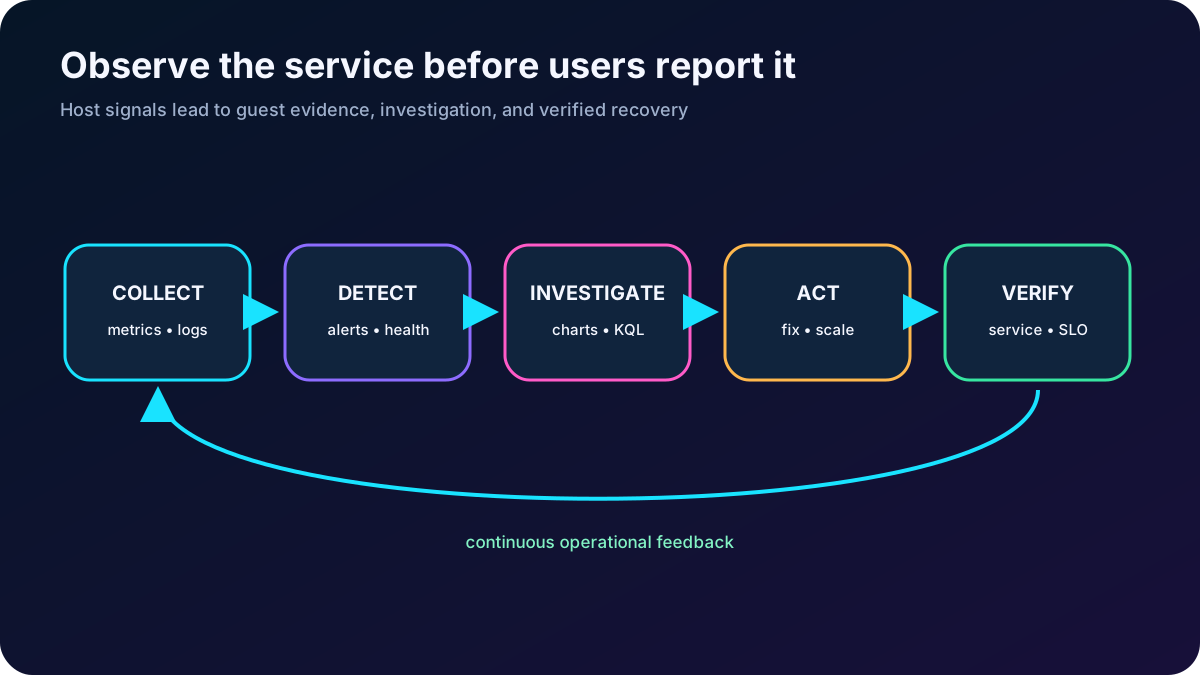
La supervisión forma un ciclo: recopilar, detectar, investigar, actuar y verificar.
2. Separa Metrics de
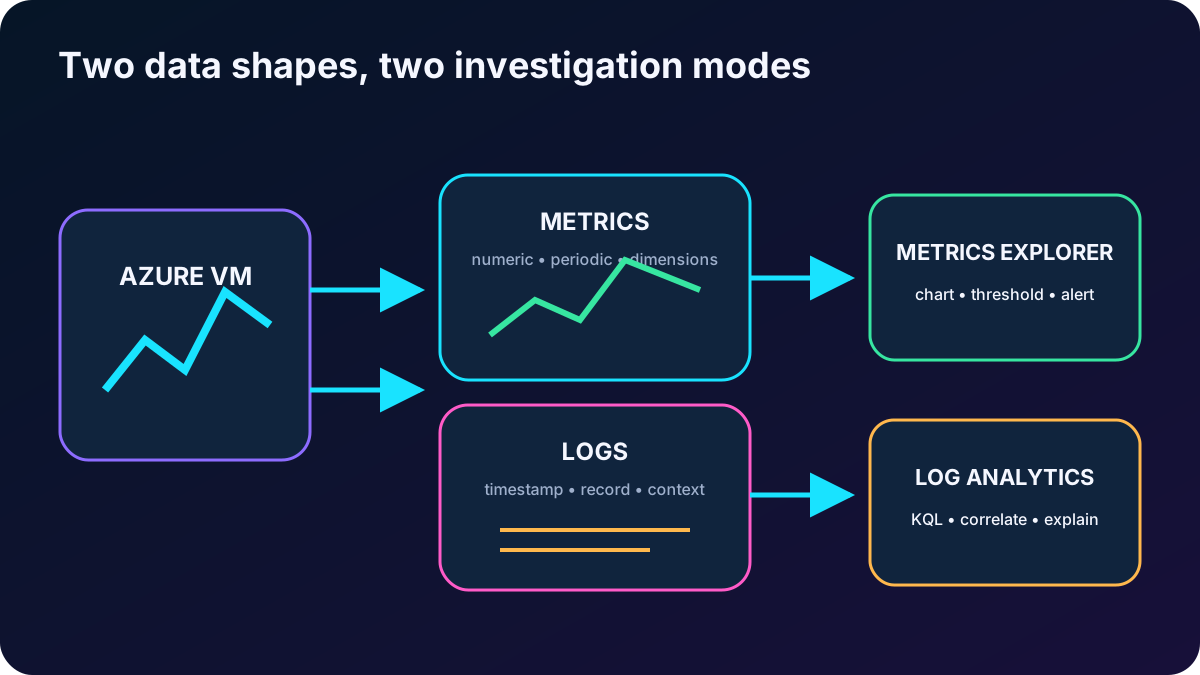
Los dos fundamentos de datos de .
Característica
Metrics
Forma
Valores numéricos de serie temporal muestreados a intervalos regulares.
Registros estructurados o eventos de texto con marca de tiempo.
Mejor uso
Gráficos rápidos, umbrales casi en tiempo real, tendencias y dimensiones.
Investigación, correlación, esquemas flexibles, análisis histórico y KQL.
Valor predeterminado de VM
Un conjunto básico de métricas de plataforma/host se recopila automáticamente.
El registro de actividad es automático; los registros del invitado requieren configuración.
Almacenamiento
Base de métricas de ; las métricas de plataforma y personalizadas se conservan normalmente 93 días.
de Analytics; la retención sigue la configuración del área o tabla.
Ejemplos
Porcentaje de CPU, E/S de disco, flujos de red y disponibilidad.
Cambios del recurso, eventos de Windows, Syslog Linux, IIS y registros personalizados.
El historial de métricas puede enviarse a para análisis más prolongados. Metrics Explorer muestra como máximo un intervalo de 30 días por gráfico, aunque se puede recorrer la retención de 93 días. La ingesta y retención de registros tiene costes según destino y configuración; recopila con una finalidad.
Las métricas indican que algo cambió; los registros suelen explicar por qué.
3. Supervisa las cuatro capas de una máquina virtual
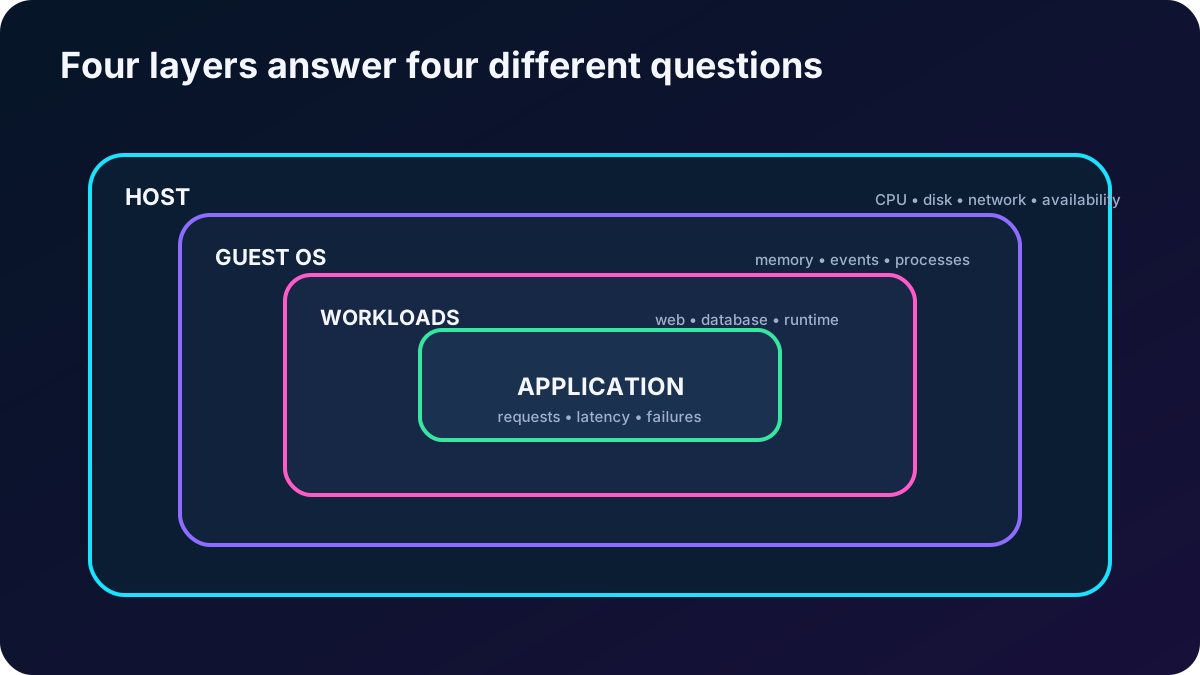
Cada capa responde una pregunta operativa.
Capa
Qué representa
Telemetría representativa
Host de máquina virtual
Proceso, almacenamiento y red asignados por .
Disponibilidad, CPU, rendimiento y operaciones de disco, red y actividad del plano de control.
Sistema operativo invitado
Windows o Linux dentro de la VM.
Memoria, procesos, servicios, sistemas de archivos, contadores, eventos de Windows y Syslog.
Cargas de trabajo
Servidores web, bases de datos, runtimes y otros programas alojados.
Contadores, recursos por proceso, dependencias y eventos específicos.
Aplicación
Servicio empresarial que abarca máquinas y dependencias.
Solicitudes, errores, latencia, trazas, dependencias e impacto, normalmente con .
Comienza con los datos automáticos del host para encontrar la máquina afectada y profundiza en invitado, carga y aplicación. El host por sí solo no conoce la memoria libre interna ni qué proceso consumió CPU.
La investigación avanza desde el síntoma de infraestructura hasta la carga causante.
4. Usa métricas del host, alertas recomendadas y registro de actividad
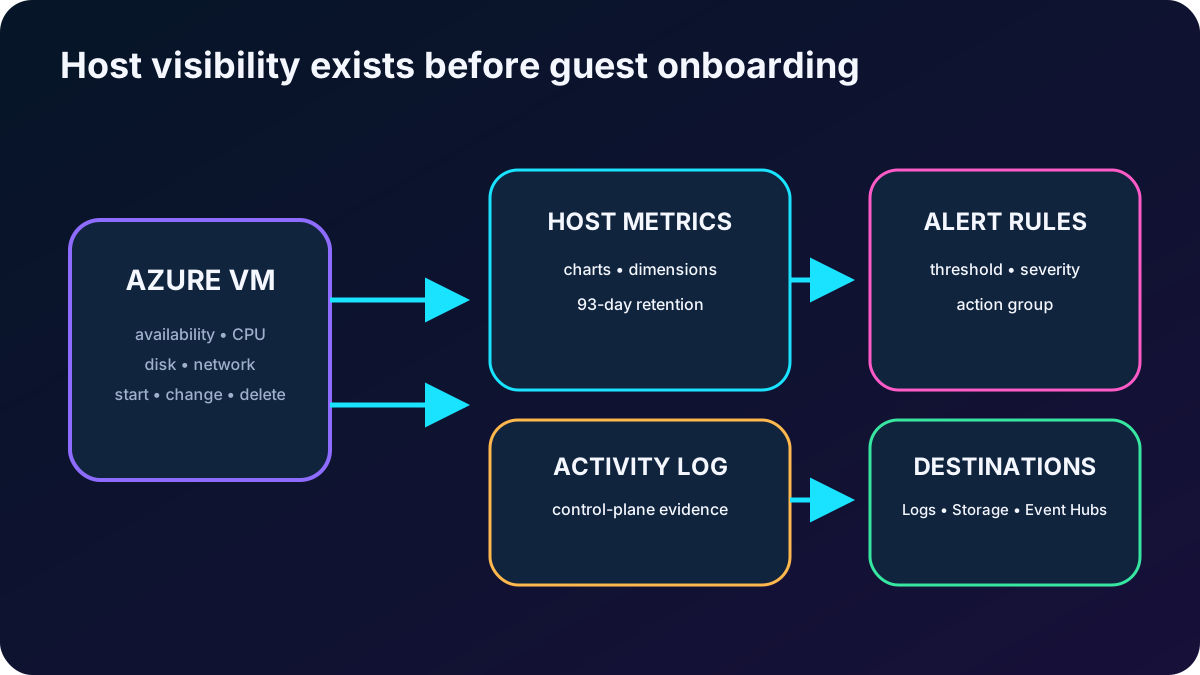
Cada VM de ofrece un conjunto básico en Información general y Supervisión. Los paneles comunes incluyen disponibilidad, CPU media, bytes totales del disco del sistema, tráfico total y operaciones medias de disco por segundo. El conjunto y los nombres exactos dependen del tipo de VM y de la evolución del portal.
Tres controles de nivel host.
Control
Finalidad
Pista de examen
Reglas de alerta recomendadas
Crean una base para disponibilidad y condiciones de CPU, red y disco, con umbrales, gravedad y grupo de acciones.
Habilita durante o después de crear; ajusta las reglas, no las trates como diseño empresarial completo.
Registro de actividad de
Registra operaciones del plano de control: iniciar, detener, crear, modificar y eliminar.
Es automático; filtra por VM o suscripción y exporta para mayor retención o correlación.
Configuración de diagnóstico
Enruta métricas y registros de plataforma compatibles a uno o más destinos.
Elige el destino por su finalidad.
Destinos de diagnóstico.
Destino
Úsalo para
de Analytics
Consultas KQL, correlación, paneles y alertas de métricas o búsqueda de registros.
Archivo económico, auditoría o procesamiento por lotes.
Transmitir telemetría a un o consumidor externo a .
No dupliques las alertas recomendadas del host con alertas equivalentes de OpenTelemetry: podrían llegar dos avisos del mismo incidente. Considera costes de regla, dimensión, frecuencia, ingesta y retención.
La telemetría del host ofrece cobertura antes de instalar un agente.
5. Diagnostica errores de arranque
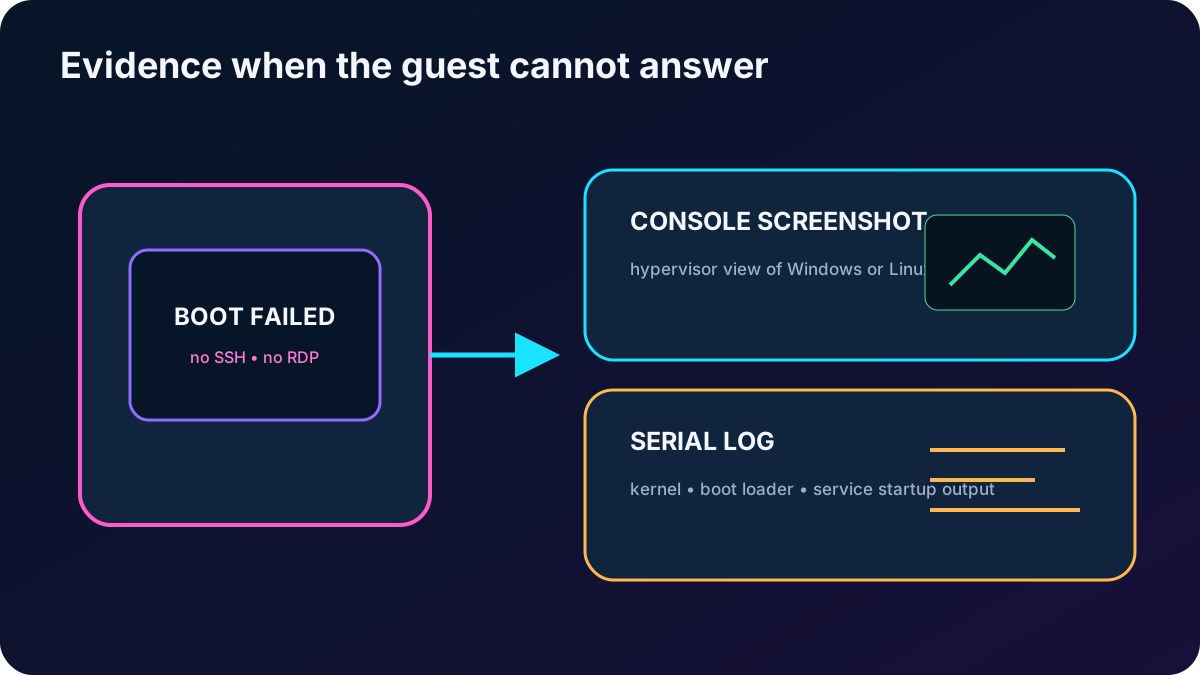
El diagnóstico de arranque captura evidencia del hipervisor mientras la VM inicia. Una captura muestra la consola de Windows o Linux y el registro serie expone la salida del arranque, especialmente útil en Linux. El modo administrado guarda los artefactos en una cuenta administrada por Microsoft y es la opción sencilla; usa una cuenta propia solo si la gobernanza justifica el trabajo adicional.
No sustituye la supervisión del invitado: ayuda cuando el sistema no inicia o no acepta conexión, mientras Agent observa un invitado en funcionamiento. Las extensiones de diagnóstico antiguas aparecen en laboratorios históricos; los diseños nuevos deben usar AMA y reglas de recopilación.
El diagnóstico de arranque funciona cuando las herramientas internas no están disponibles.
6. Laboratorio: crea una VM Linux supervisada y comprueba el host
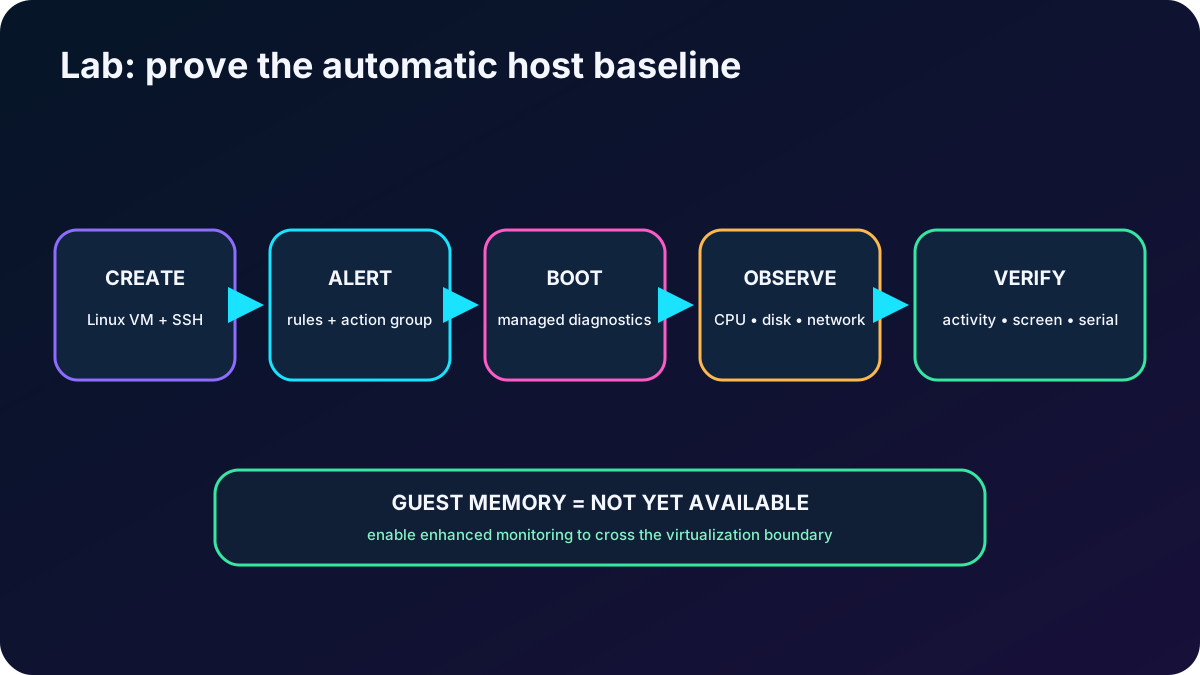
El ejercicio suministrado crea una VM Linux, activa alertas recomendadas y revisa evidencias del host. Usa una imagen Ubuntu LTS vigente en vez de fijar la imagen histórica. Los nombres son ejemplos; la VM genera costes de proceso, disco, red, supervisión y alertas.
Crea rg-az104-monitor-lab y la VM Linux vm-monitor-lab en la misma región. Usa claves SSH, acceso de entrada mínimo y una imagen Ubuntu LTS compatible.
En Supervisión, habilita alertas recomendadas. Revisa señal, umbral, gravedad y ventana; asocia un grupo de acciones con correo u otro canal probado.
Habilita diagnóstico de arranque administrado. No uses una extensión de diagnóstico invitado antigua en lugar de AMA.
Crea la VM, conserva de forma segura la clave SSH privada y espera la implementación.
Comprueba disponibilidad, CPU, bytes y operaciones de disco y red. La memoria disponible del invitado seguirá ausente hasta habilitar supervisión mejorada.
Abre Registro de actividad y confirma implementación/inicio. Después revisa Diagnóstico de arranque, Captura y Registro serie.
CLI de ,, /, y también automatizan la información. El portal hace visibles las relaciones.
Antes del agente, demuestra qué señales ya entrega .
7. Crea gráficos útiles en Metrics Explorer
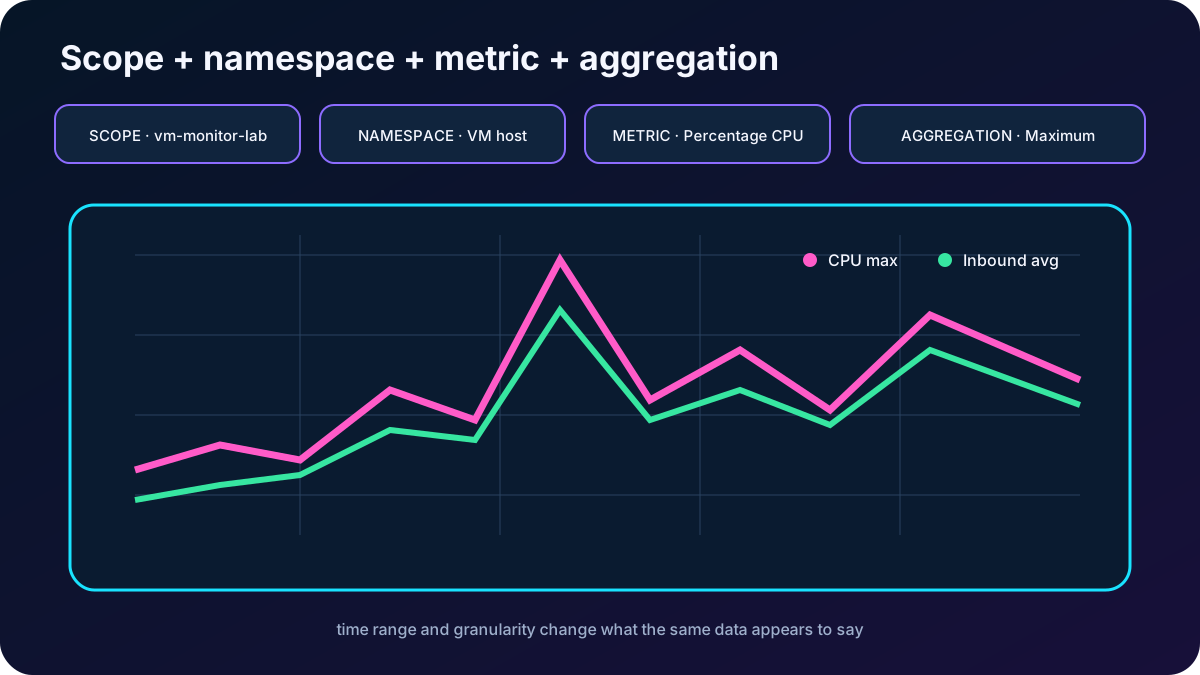
Metrics Explorer permite elegir ámbito, de métricas, métrica y agregación. El ámbito puede incluir recursos compatibles del mismo tipo y región. El agrupa definiciones; , por ejemplo, ofrece categorías para blobs, archivos, colas y tablas. La agregación resume muestras por granularidad mediante recuento, promedio, máximo, mínimo o suma.
Controles de gráfico.
Control
Efecto
Ámbito
Elige el recurso o conjunto compatible.
Elige la categoría del proveedor.
Métrica
Elige la señal, como Porcentaje de CPU o Flujos entrantes.
Agregación
Resume muestras dentro de cada intervalo.
Intervalo y granularidad
Definen ventana y tamaño de intervalo; son controles del gráfico, no los cuatro selectores.
Dimensiones/división
Separan series por propiedades compatibles.
Se pueden combinar métricas, dividir series, comparar recursos, cambiar colores/ejes y fijar gráficos en paneles o libros. Ajusta la granularidad: un máximo de un minuto puede revelar un pico que oculta un promedio de una hora.
Ámbito, agregación y granularidad deben corresponder a la hipótesis.
8. Laboratorio: compara CPU y tráfico entrante
Abre la VM y elige Supervisión > Métricas, o > Métricas y selecciona la VM.
Selecciona el espacio del host, Porcentaje de CPU y agregación Máximo.
Define un intervalo reciente, como 30 minutos, y granularidad fina.
Selecciona Agregar métrica; elige Flujos entrantes y Promedio.
Genera tráfico de prueba seguro si procede y busca correlación. La correlación orienta, no demuestra causalidad.
Guarda, fija o exporta el gráfico cuando sea parte de la vista operativa.
En la comprobación del material, Agregar métrica incluye otra señal en el gráfico. Intervalo de tiempo no es uno de los campos que definen la métrica; y agregación sí.
9. Recopila telemetría invitada con AMA y DCR
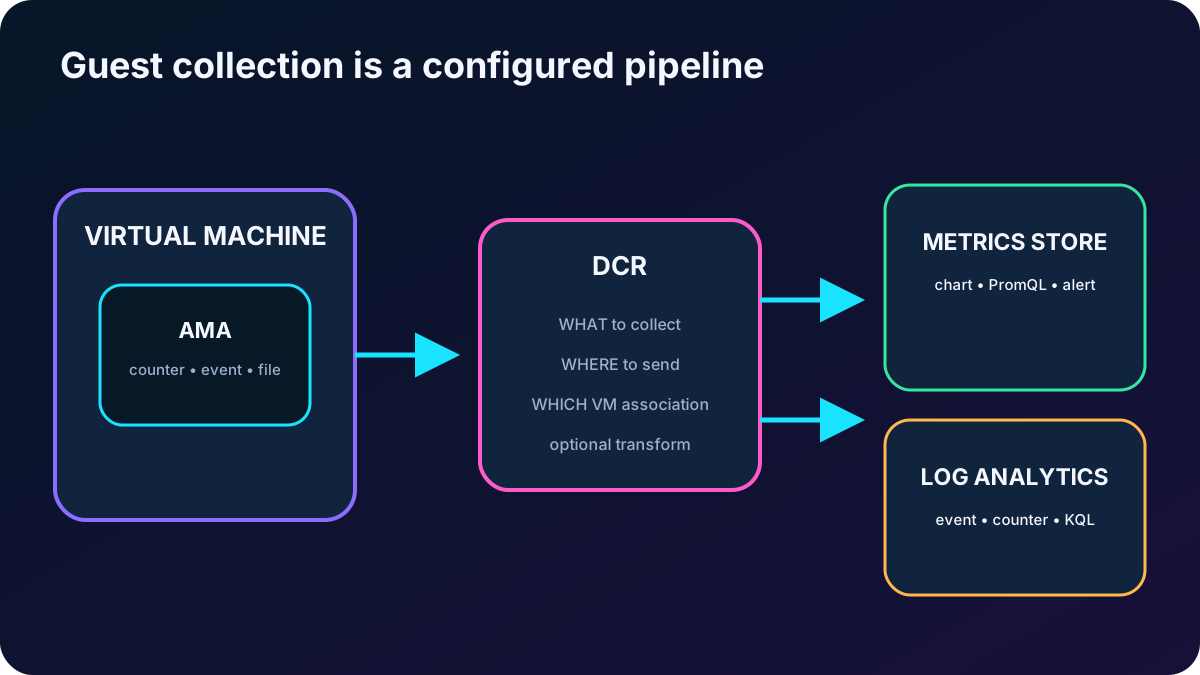
El host termina en la frontera de virtualización. Para obtener memoria, procesos, contadores, eventos de Windows, Syslog o archivos de aplicación, instala Agent (AMA), define una o más reglas de recopilación de datos (DCR) y asócialas a la máquina.
AMA se ejecuta en el invitado y se instala directamente, con una extensión, a escala mediante o al habilitar una característica de supervisión.
La DCR define fuentes, transformación compatible y destino. Un agente sigue varias DCR y una regla puede atender muchas máquinas.
El rendimiento invitado puede ir a Metrics o según la experiencia; los eventos van a Analytics para KQL.
La asociación DCR–VM hace que el agente descargue la regla. Al quitarla se detiene esa recopilación.
Un punto de conexión de recopilación de datos (DCE) no es obligatorio para AMA común con público; úsalo si la fuente o red lo exige, especialmente con Private Link.
Agente, regla, asociación y destino son piezas separadas.
10. Comprende la supervisión mejorada actual y VM insights
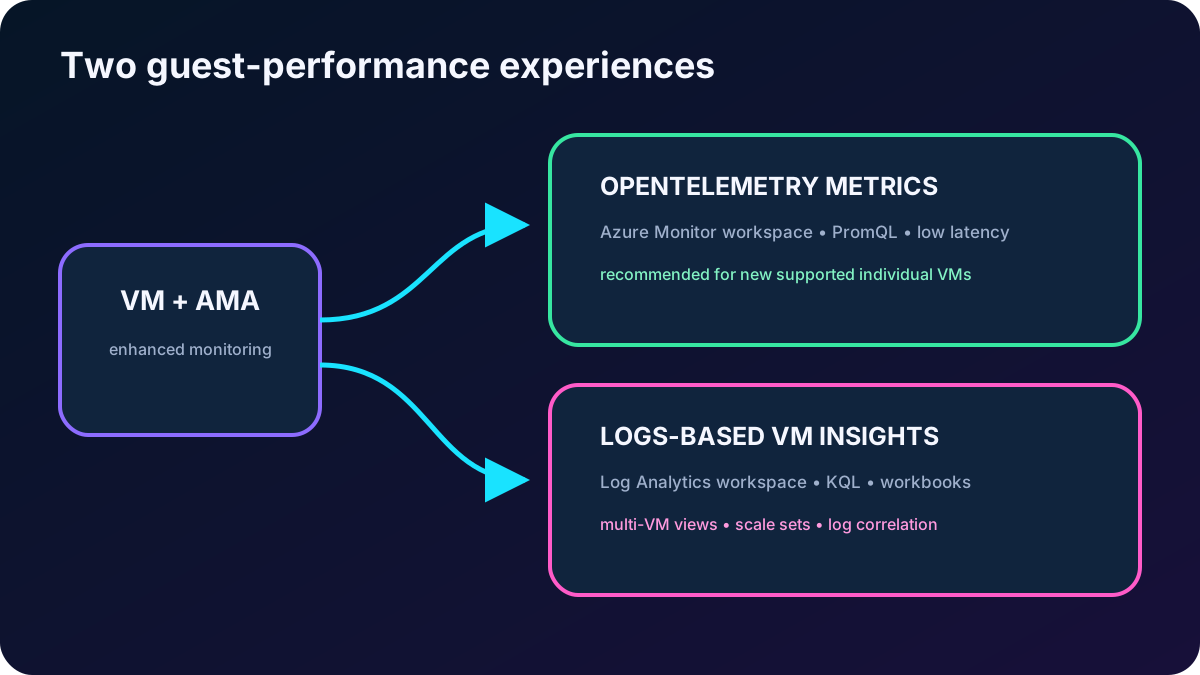
El módulo histórico usa VM insights como vía rápida para instalar AMA, crear una DCR preconfigurada, recopilar contadores comunes de Windows/Linux en Analytics y mostrar gráficos y libros de rendimiento. La experiencia basada en registros sigue siendo útil para correlación KQL y vistas integradas de varias VM.
Para nuevas VM individuales y servidores habilitados para , el portal recomienda métricas OpenTelemetry. Envía métricas estandarizadas del invitado a un de , usa PromQL, tiene menor latencia e incluye un conjunto predeterminado gratuito. La opción basada en registros almacena contadores de plataforma en Analytics, usa KQL, admite y ofrece libros multi-VM, con costes normales de ingesta/retención. Pueden coexistir cuando el valor compensa costes y duplicados.
Elige la experiencia de rendimiento.
Necesidad
Preferencia
Nueva VM, métricas estandarizadas casi en tiempo real y PromQL
Supervisión mejorada basada en métricas OpenTelemetry.
, tendencias multi-VM o correlación métrica/registro en KQL
VM insights basado en registros.
Eventos del sistema y aplicación
DCR personalizada a Analytics.
Solicitudes, trazas, fallos y dependencias de aplicación
/instrumentación OpenTelemetry.
El antiguo Mapa de VM insights y Dependency Agent están en desuso y se retirarán el 30 de junio de 2028; ya no se incorporan nuevas VM desde el portal. Aprende su propósito histórico —procesos y dependencias de red—, pero no lo habilites en diseños nuevos. Usa mapas de e instrumentación compatible cuando corresponda.
Las experiencias difieren en almacén, lenguaje, escala y coste.
11. Laboratorio: habilita rendimiento del invitado
Abre Monitor de la VM y selecciona Configurar o Habilitar supervisión mejorada.
Mantén métricas OpenTelemetry para una VM nueva compatible. Habilita registros si necesitas libros de VM insights o correlación KQL.
Revisa , DCR, contadores, y alertas seleccionados.
Guarda. La instalación de AMA y llegada de datos son asíncronas; después comprueba AzureMonitorLinuxAgent o AzureMonitorWindowsAgent.
Vuelve a Monitor/Insights, revisa CPU, memoria, disco y red invitados, cambia intervalo/agregación y personaliza una copia del libro.
No busques contadores de VM insights basado en registros en Metrics Explorer de plataforma salvo que la DCR también envíe esas métricas al almacén de métricas.
El laboratorio original estima entre cinco y diez minutos para agente/área y otros cinco a diez para datos. No es un : si faltan datos, revisa extensión, asociación DCR, red, identidad/permisos y destino.
12. Diseña reglas personalizadas para contadores y eventos
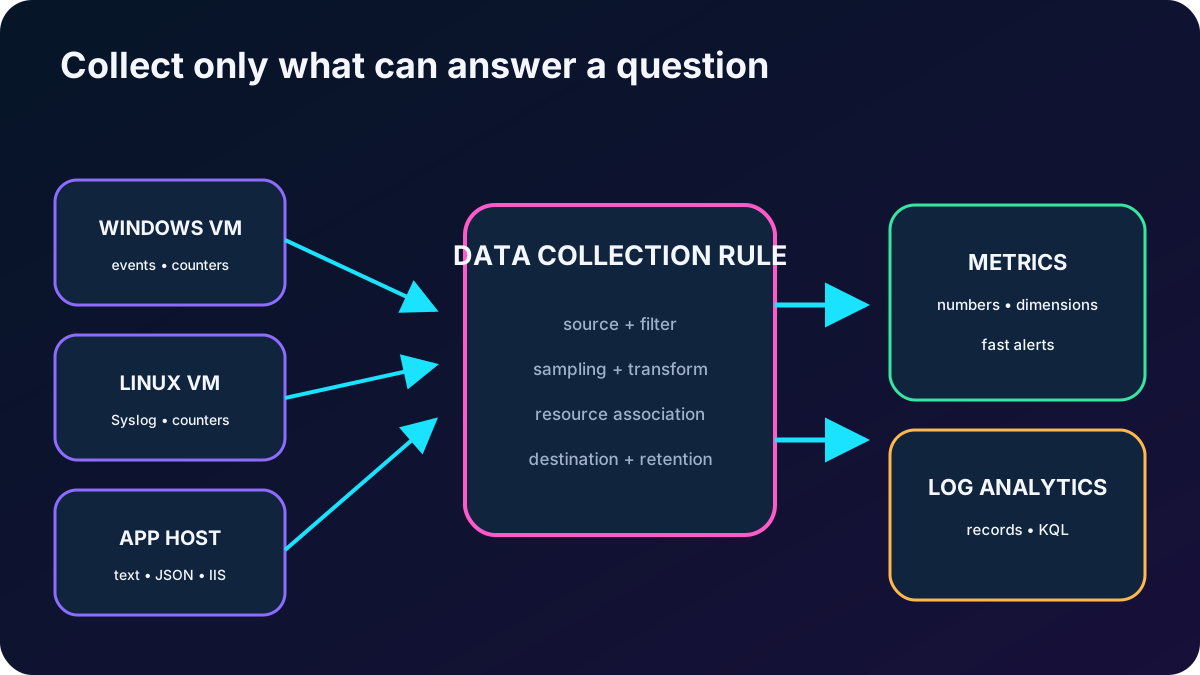
Una experiencia preconfigurada es solo el inicio. Crea DCR para contadores adicionales, frecuencia, canales de Windows, instalaciones/gravedades Syslog, IIS, firewall, texto/ y demás fuentes compatibles. Una regla común mejora consistencia; separa reglas cuando difieran sistemas, equipos, destinos, cumplimiento o costes.
Lista de diseño de DCR.
Decisión
Pregunta
Fuente y filtro
¿Qué contador, canal, instalación, gravedad o archivo es necesario? Filtra antes de ingerir.
Frecuencia
¿Con qué rapidez debe revelar el problema y qué volumen produce?
Destino
¿Metrics para números rápidos o Analytics para registros y KQL?
Ámbito
¿Qué VM comparten la regla y son intencionadas todas las asociaciones?
¿Basta el público o la fuente/Private Link requiere DCE?
Coste y retención
¿Qué cargos de ingesta, consulta, alerta, archivo y retención resultan?
Recopila el conjunto mínimo fiable que responda una pregunta operativa.
13. Laboratorio: envía Syslog Linux a Analytics y consulta
Crea una DCR en la región del área de Analytics. Selecciona Linux y asocia vm-monitor-lab en Recursos.
Crea o elige un DCE solo si la red/fuente lo necesita. El ejercicio histórico crea linux--; la recopilación AMA pública común usa del servicio/DCR.
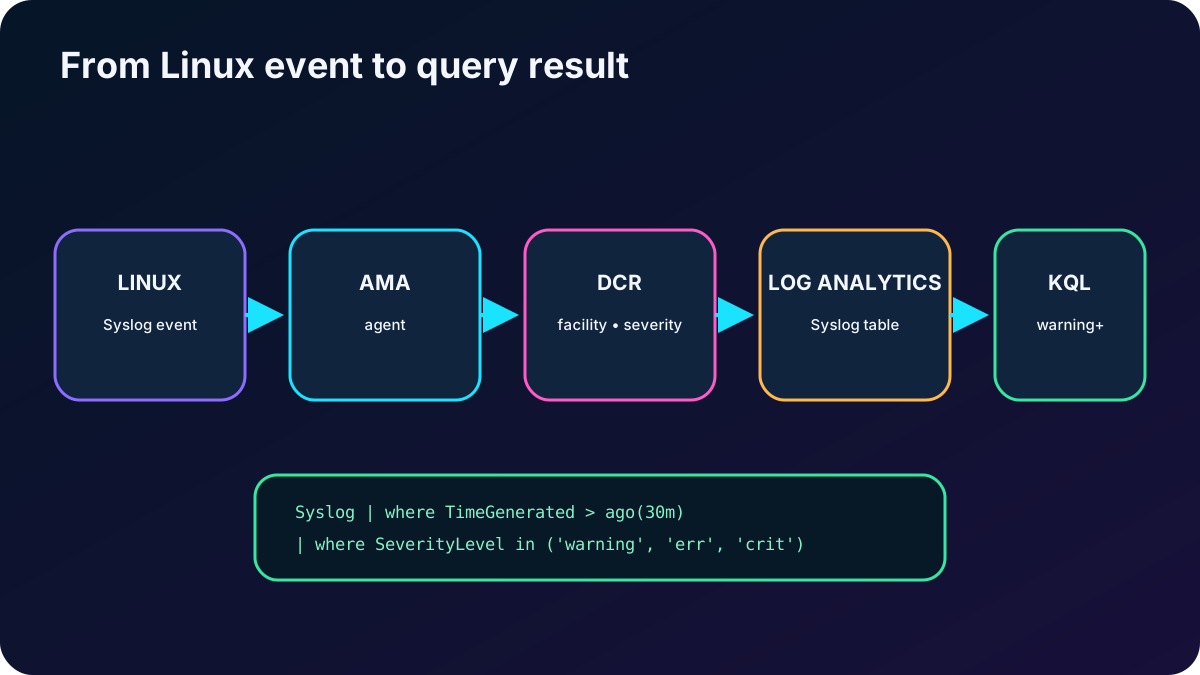
En Recopilar y entregar, agrega Syslog de Linux. Elige solo instalaciones y gravedad mínima necesarias. Advertencia incluye ese nivel y todos los más graves; NINGUNO deshabilita la instalación.
Elige Analytics como destino, revisa el flujo y crea la regla. Confirma asociación y estado de AMA.
Abre Registros desde la VM o área. Empieza por Syslog y limita tiempo, equipo, instalación, gravedad y mensaje.
Genera un evento de prueba inocuo, espera la ingesta y confirma el registro.
Syslog
| where TimeGenerated > ago(30m)
| where SeverityLevel in ('warning', 'err', 'crit', 'alert', 'emerg')
| project TimeGenerated, Computer, Facility, SeverityLevel, SyslogMessage
| order by TimeGenerated desc
Métricas y contadores muestran el cambio; los eventos identifican servicio, configuración o fallo. Para la comprobación del material, recopilar eventos requiere una DCR y verlos requiere KQL en el área de Analytics de destino.
La consulta cierra el recorrido desde la configuración hasta la evidencia.
14. Explica las respuestas de comprobación
Preguntas y razonamiento.
Pregunta
Respuesta correcta
Razón
¿Cuáles son los dos tipos de datos?
Métricas y registros.
Las métricas son series numéricas; los registros son eventos consultables.
¿Cuáles son las cuatro capas?
Host, sistema invitado, cargas y aplicación.
Cada una expone síntomas distintos.
¿Dónde se habilitan alertas al crear?
En Supervisión y alertas recomendadas.
El asistente crea reglas y grupo de acciones básicos.
¿Qué señal no es métrica automática del host?
Memoria disponible del invitado.
El host no ve la contabilidad interna.
¿Cómo se agrega otra señal al gráfico?
Agregar métrica.
Selecciona una segunda métrica y agregación.
¿Qué no pertenece a los cuatro selectores?
Intervalo de tiempo.
Cambia la ventana; ámbito, espacio, métrica y agregación definen la señal.
¿Qué aporta VM insights en el módulo?
AMA simplificado, DCR común, métricas invitadas y libros.
Acelera la supervisión basada en registros.
¿Cuál era la vía rápida para instalar AMA?
Habilitar VM insights/supervisión mejorada.
El portal configura agente, área, DCR y asociación.
¿Cómo se recopilan y ven eventos?
DCR a Analytics y consulta KQL.
El agente solo no define fuente, filtro ni destino.
15. Repaso compacto de todos los temas
Versiones breves para recuerdo activo.
Tema
Recuerda
Objetivo
Observa disponibilidad y rendimiento pronto para proteger usuarios y costes.
Datos
Métricas son series numéricas; registros son eventos con tiempo.
Capas
Host, sistema invitado, carga y aplicación.
Host
Disponibilidad, CPU, disco, red, actividad, alertas y diagnóstico de arranque.
Destinos
Analytics para KQL, para archivo, para .
Metrics Explorer
Ámbito + espacio + métrica + agregación; luego tiempo, granularidad y dimensiones.
Invitado
AMA lee DCR asociadas y envía solo los datos definidos.
Valor actual
Usa métricas OpenTelemetry para nuevas VM individuales compatibles.
VM insights
Contadores en registros y libros sirven para KQL y varias VM.
Mapa
Dependency Agent/Mapa se retira el 30/06/2028; no incorpores diseños nuevos.
DCE
No es universal; úsalo cuando fuente o red privada lo requiera.
Eventos
DCR de Syslog/Windows envía a Analytics; investiga con KQL.
Solución
Revisa agente, identidad, asociación, filtro, red, destino y latencia.
Coste
Evaluaciones, ingesta, retención y exceso de recopilación importan.
16. Práctica, limpieza y recursos actuales
Crea una alerta de métrica de host y otra de búsqueda de registros; documenta señal, umbral/consulta, grupo, propietario y respuesta.
Compara un máximo de un minuto con un promedio de una hora para el mismo pico de CPU.
Asocia una DCR Syslog con dos VM Linux, quita una asociación y verifica que se detenga solo esa máquina.
Al terminar, elimina rg-az104-monitor-lab para quitar VM, discos, , alertas, asociaciones y recursos exclusivos. Conserva áreas y grupos compartidos.