Azure Cloud Shell: administração do Azure pelo navegador
Bash, PowerShell, ciclo da sessão, arquivos persistentes, editor do Cloud Shell, ferramentas pré-instaladas, cenários práticos e limites operacionais.
Tempo de estudo sugerido: 20 minutos • Nível intermediário • Reescrita autoral baseada no módulo fornecido do Microsoft Learn
Por João Ricardo Dutra••Conteúdo autoral completo
1. Introdução e objetivos de aprendizagem
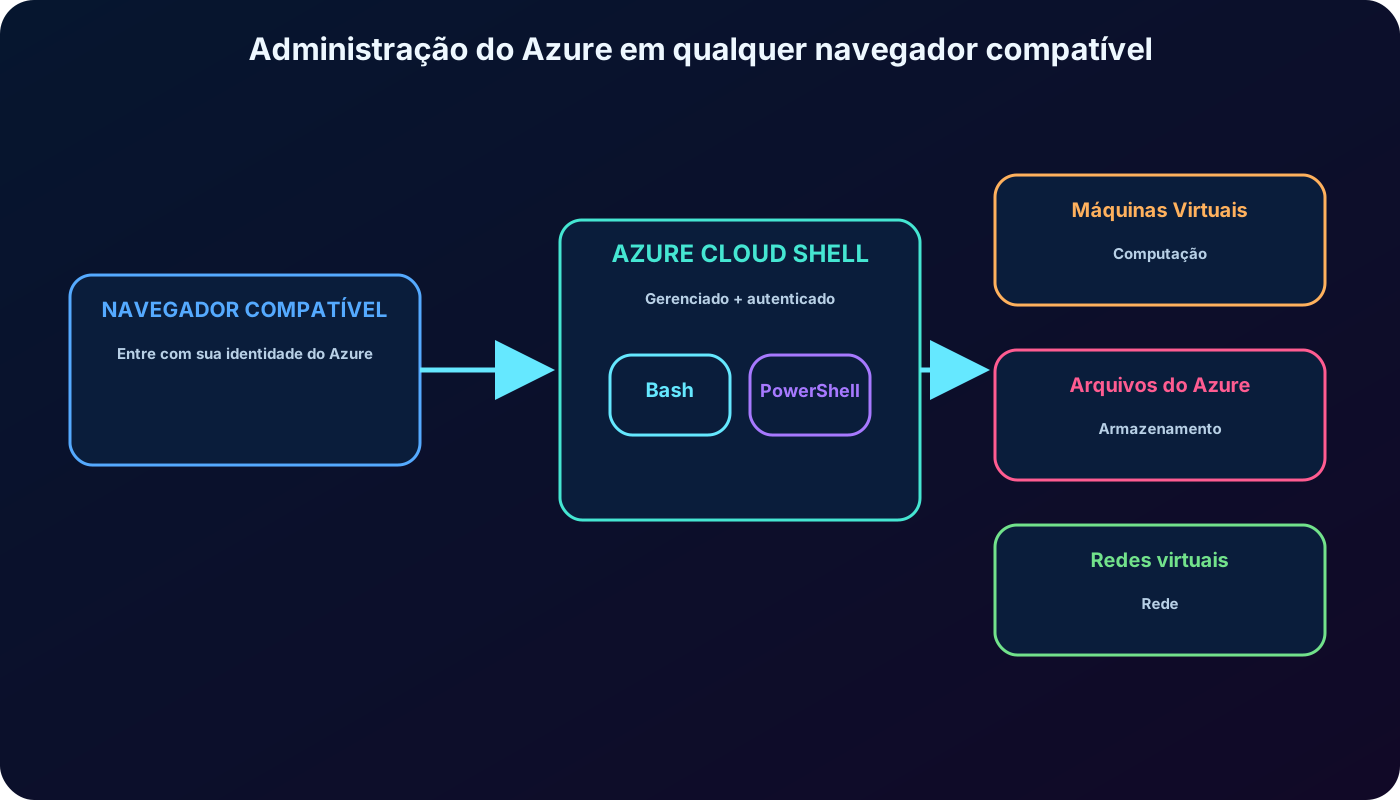
O oferece aos administradores uma linha de comando autenticada em um navegador compatível. Em vez de preparar uma estação local com a CLI do ,, módulos e utilitários auxiliares, você inicia um ambiente Bash ou PowerShell gerenciado e trabalha com os recursos permitidos para sua identidade.
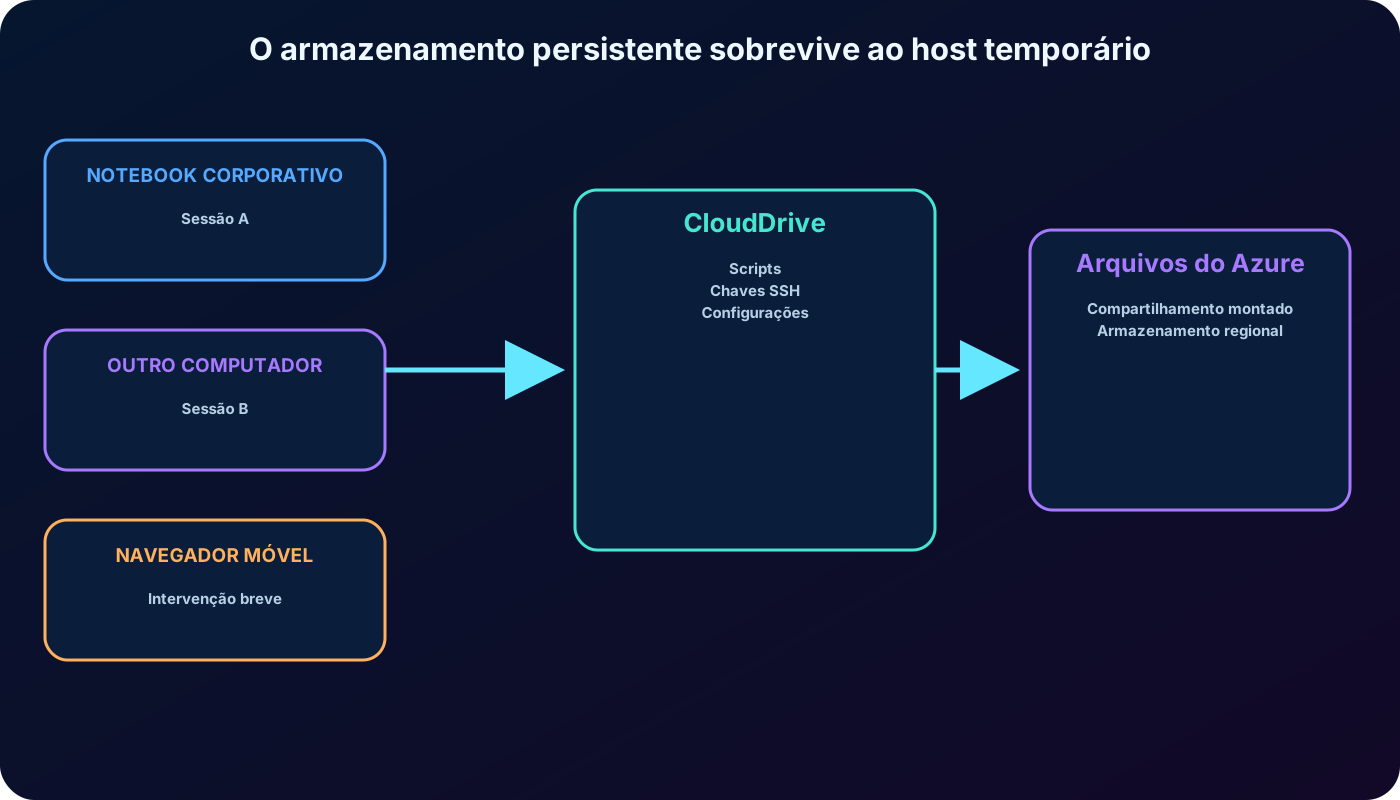
Imagine que você administra a infraestrutura de nuvem da Contoso, composta por ,, redes e outros serviços. Nem toda solicitação operacional chega quando o laptop corporativo está disponível. Um navegador em outro computador - ou até um dispositivo móvel para uma intervenção breve - pode servir como ponto de entrada seguro para as ferramentas necessárias.
Objetivos de aprendizagem
Descrever o e os recursos fornecidos pelo serviço.
Decidir se o Cloud Shell atende à organização e a uma tarefa administrativa específica.
Explicar como a sessão começa, quais shells estão disponíveis e quando ela termina.
Manter scripts, chaves SSH e outros arquivos disponíveis entre sessões e dispositivos.
Reconhecer as ferramentas incluídas, o fluxo do editor e as limitações operacionais.
O Cloud Shell transforma o navegador em uma estação de linha de comando gerenciada sem tornar o dispositivo usado no acesso o host administrativo.
2. O que o oferece
O Cloud Shell é um terminal interativo gerenciado pela Microsoft. Depois da entrada, a sessão usa as permissões da conta do . Assim, comandos e recursos continuam sujeitos aos mesmos controles de identidade e acesso usados no restante da plataforma.
A Microsoft mantém o ambiente e atualiza a CLI do e o . Como a sessão já vem configurada e autenticada, o administrador evita a instalação local e a manutenção rotineira de módulos.
Capacidades centrais do .
Capacidade
Impacto para o administrador
Acesso pelo navegador
Iniciar uma linha de comando voltada ao sem instalar uma cadeia local de ferramentas.
Bash ou PowerShell
Escolher a experiência mais adequada à tarefa e ao conhecimento da equipe.
Contexto autenticado
Operar apenas nas assinaturas e nos recursos liberados para a identidade conectada.
Ferramentas gerenciadas
Usar versões mantidas pela Microsoft da CLI do , e utilitários comuns.
persistente
Manter chaves SSH, scripts e arquivos de trabalho fora do host temporário.
Editor integrado
Criar ou ajustar arquivos sem transferi-los para um editor de desktop.
A infraestrutura do Cloud Shell adota dupla em repouso por padrão, sem uma etapa adicional de habilitação. A conta dentro do shell possui permissões de usuário Linux comum, não de administrador privilegiado.
3. Formas de acesso e ciclo de vida da sessão
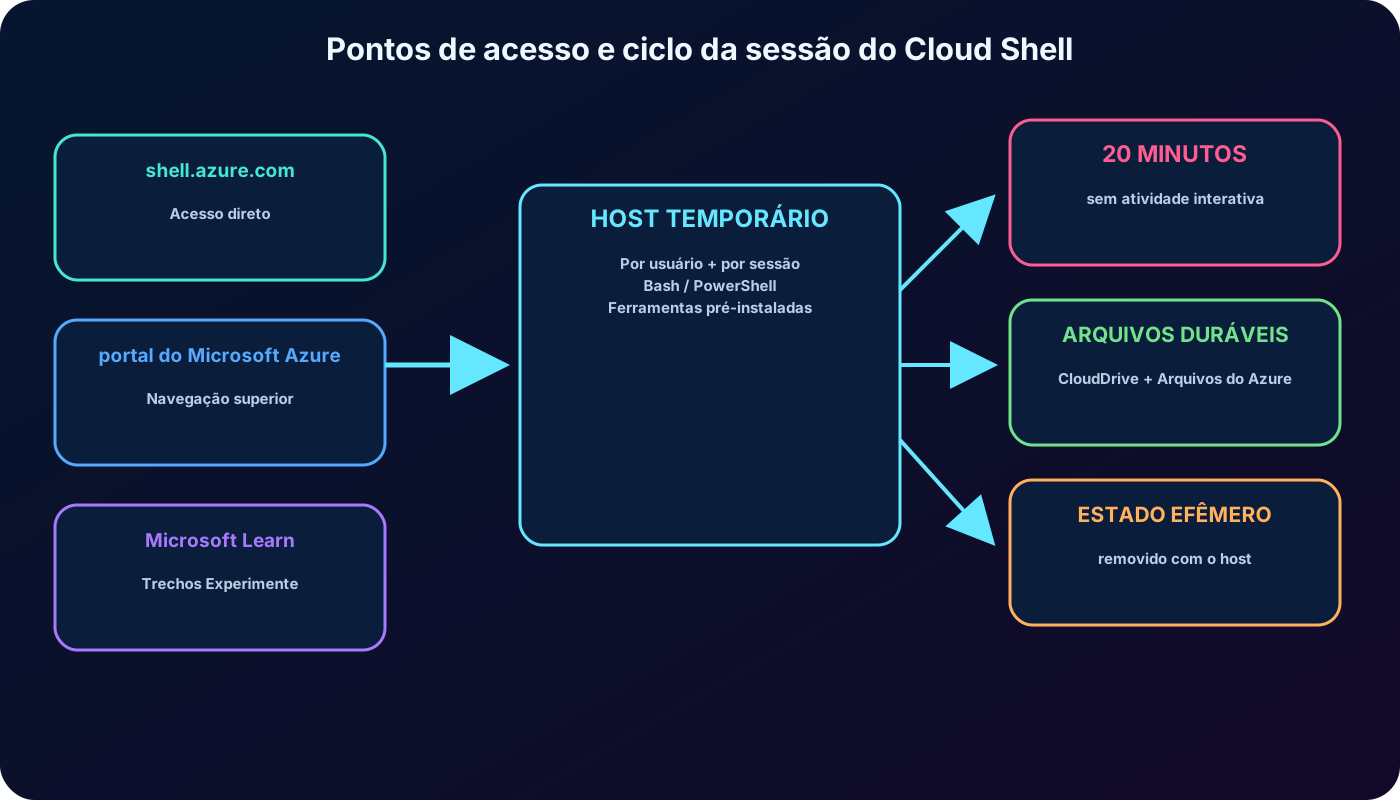
O módulo exportado destaca três entradas: o endereço shell..com, o controle do Cloud Shell no e os trechos executáveis do Microsoft Learn. A documentação atual também lista as páginas da CLI do e do , o aplicativo móvel do e a extensão Account do .
Abrir ://shell..com e autenticar-se diretamente.
Iniciar o Cloud Shell pela navegação superior do .
Usar a experiência Experimente ao lado de um comando compatível no Microsoft Learn.
Usar outro ponto de entrada atualmente documentado pela Microsoft quando ele se adequar ao fluxo.
Ao iniciar, o serviço aloca um host temporário para aquele usuário e aquela sessão. O host já contém Bash, PowerShell e ferramentas administrativas. Depois da escolha do shell, os recursos autorizados da conta podem ser gerenciados imediatamente.
A sessão termina depois de 20 minutos sem atividade interativa. O estado da máquina temporária desaparece e uma nova sessão precisa ser aberta. Arquivos colocados no armazenamento persistente permanecem; arquivos deixados somente na área efêmera são perdidos.
O navegador é apenas a entrada. Um host temporário gerenciado executa o shell e os arquivos duráveis ficam separados.
4. Cenário realista de recuperação durante o plantão
Durante um plantão de fim de semana, uma atualização de aplicativo deixa uma máquina virtual do sem responder. Os desenvolvedores acessam o sistema convidado apenas quando ele está íntegro e não receberam permissão para administrar a infraestrutura de hospedagem. Cabe ao administrador diagnosticar e restaurar a máquina.
Sem a estação corporativa, mas com um laptop e navegador disponíveis, o administrador entra na organização, abre o Cloud Shell no , monta o compartilhamento relevante de , recupera os scripts de diagnóstico, examina a máquina virtual e executa a correção. A carga volta ao serviço sem instalar ferramentas administrativas no dispositivo emprestado.
A identidade precisa possuir as permissões necessárias; o Cloud Shell não eleva privilégios.
Os scripts precisam estar em armazenamento persistente para serem usados longe da estação habitual.
O caso favorece uma intervenção interativa, não uma operação longa e sem supervisão.
5. Persistência de scripts, arquivos e armazenamento
Como o host da sessão é temporário, o conteúdo reutilizável deve ficar em armazenamento persistente. O Cloud Shell pode usar uma CloudDrive apoiada por um compartilhamento de para conservar scripts, chaves SSH, configurações e outros ativos entre sessões.
A interface permite carregar e baixar arquivos, que depois são usados normalmente no Bash ou PowerShell. Um arquivo salvo hoje pode ser aberto em outra sessão e em outro dispositivo. A documentação atual descreve um compartilhamento de 5 GB na configuração persistente padrão; os custos normais de armazenamento do continuam aplicáveis.
Também é possível montar um compartilhamento de e trabalhar com seu conteúdo. O armazenamento fica associado a uma região. Se a organização precisar das mesmas cópias em várias regiões, deve planejar sincronização ou backup. O host temporário nunca deve ser tratado como a única cópia durável.
Separar arquivos reutilizáveis do host permite administrar em sessões e dispositivos diferentes.
6. Edição de arquivos dentro do Cloud Shell
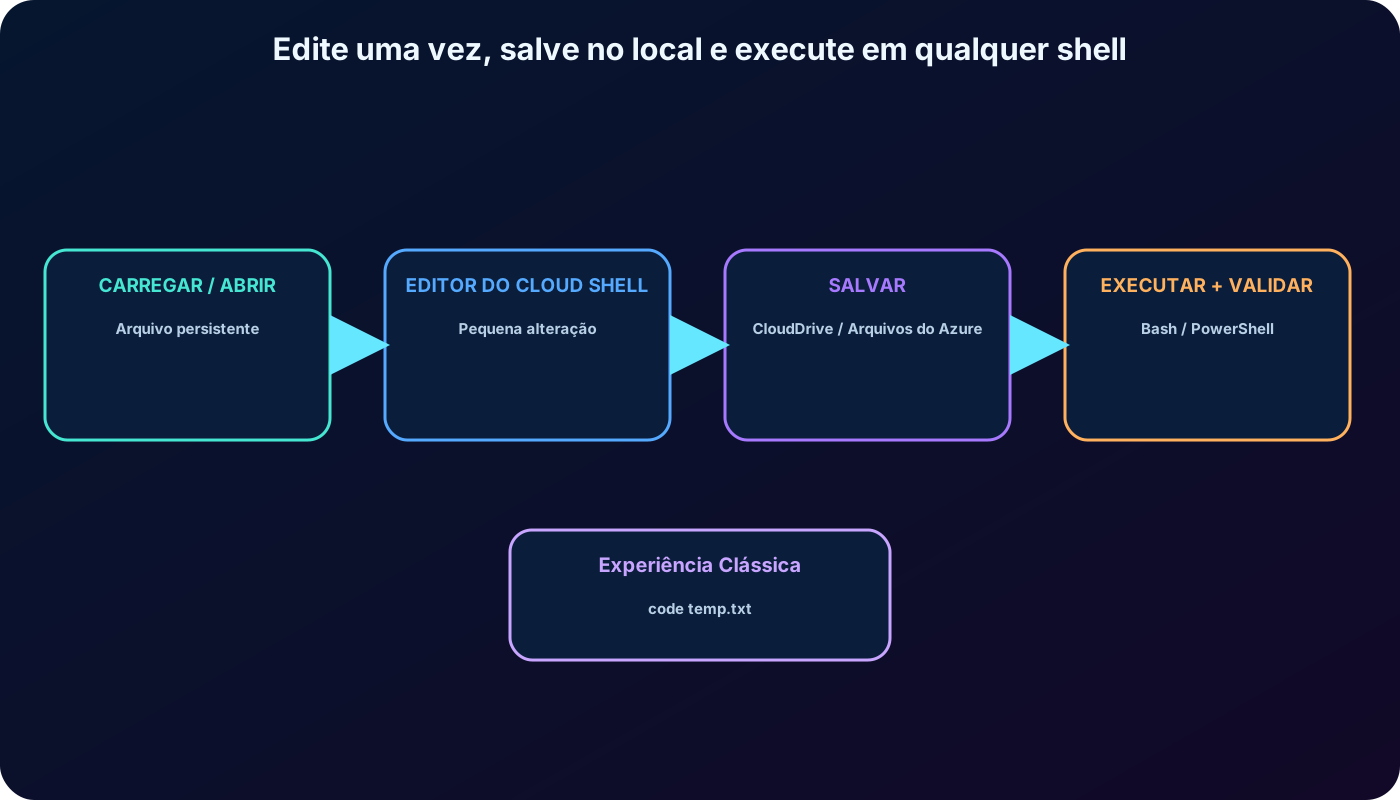
O Cloud Shell inclui um editor de texto gráfico integrado. Em interfaces compatíveis, você pode selecionar o ícone de chaves ou abrir um arquivo pela linha de comando. Isso simplifica pequenas correções porque o arquivo é alterado e salvo diretamente no local de onde será executado.
code temp.txt
A exportação fornecida informa que o comando code pertence à experiência Clássica e orienta a abrir Mais > Configurações > Ir para a versão clássica. A Microsoft agora documenta experiências atuais e Clássicas; portanto, confirme a interface ativa antes de depender de um controle ou comportamento específico.
Carregar o arquivo quando a cópia durável estiver em outro lugar.
Abri-lo no editor integrado e fazer a alteração necessária.
Salvar diretamente na CloudDrive ou no compartilhamento de .
Executar e validar o script no Bash ou PowerShell.
Baixar ou sincronizar uma cópia quando outro sistema também precisar mantê-la.
A edição no próprio ambiente evita o ciclo de baixar, editar em outro aplicativo e carregar novamente.
7. Ferramentas e complementos pré-instalados
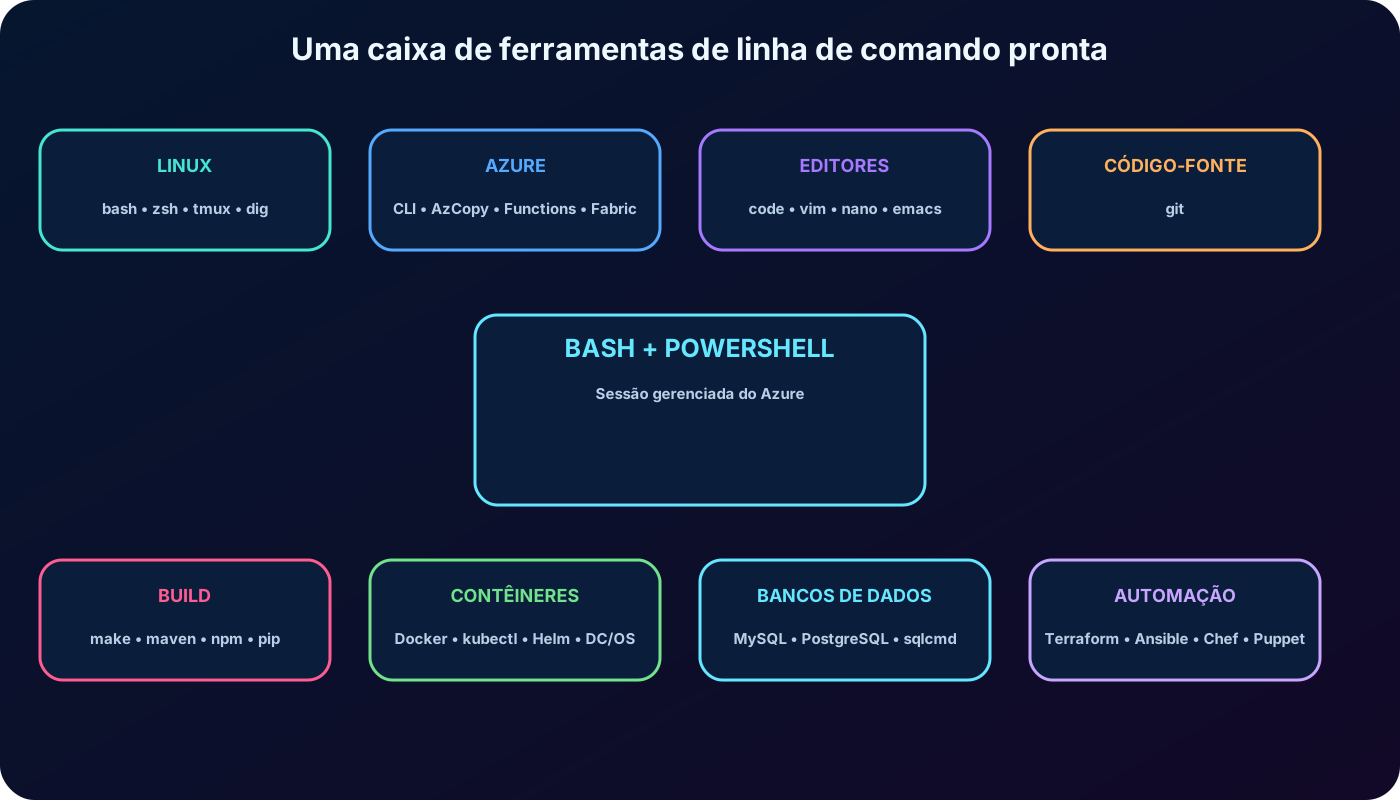
O Cloud Shell oferece mais que dois interpretadores. A imagem contém ferramentas do , editores, controle de código-fonte, sistemas de build, utilitários de contêiner, clientes de banco de dados e soluções de infraestrutura de terceiros. Como a imagem evolui, consulte os comandos documentados pela Microsoft quando precisar do inventário e das versões atuais.
Esses complementos permitem trabalhar com Docker e Kubernetes, bancos de dados, repositórios, dependências de build e infraestrutura como código sem montar previamente uma estação personalizada.
O inventário cobre administração do , utilitários Linux, editores, código-fonte, build, contêineres, bancos de dados e automação.
8. Quando o Cloud Shell é uma boa escolha
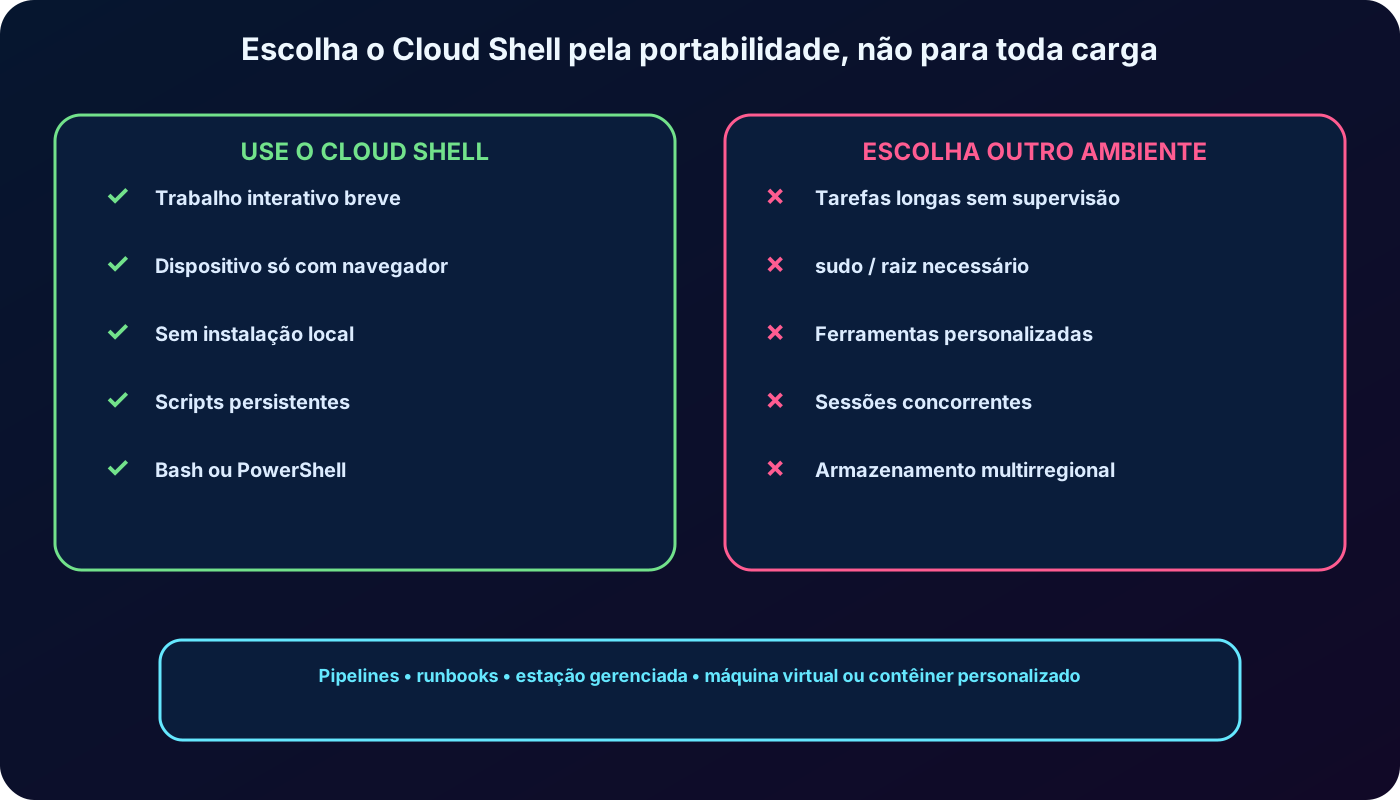
Você precisa de uma linha de comando segura em um dispositivo com navegador compatível.
Não pode ou não deseja instalar localmente a CLI do ,, plug-ins ou complementos.
Precisa imediatamente de Bash ou PowerShell em um contexto autenticado no .
Scripts e arquivos de trabalho devem permanecer disponíveis entre sessões e dispositivos.
Uma pequena alteração pode ser feita com eficiência no editor integrado.
Um diagnóstico ou uma correção breve precisa ocorrer longe da estação gerenciada.
O caso mais forte é uma sessão curta, interativa e portátil. O Cloud Shell facilita o acesso às ferramentas, mas não substitui atribuições de função, controle de mudanças, registros nem requisitos de segurança da organização.
9. Quando escolher outro ambiente
Trabalho longo ou sem supervisão: a sessão interativa pode desconectar após 20 minutos de inatividade e perder estado não persistido.
Administração privilegiada do sistema operacional: sudo e permissões equivalentes não estão disponíveis no ambiente padrão.
Instalação de software incompatível: ferramentas que exigem acesso raiz ou host personalizado pertencem a uma máquina virtual ou contêiner preparado para isso.
em várias regiões: a alocação do Cloud Shell fica ligada a uma região e exige estratégia separada de sincronização ou backup.
Administração simultânea: o Cloud Shell admite uma instância ativa por usuário e não foi projetado para várias sessões concorrentes em assinaturas ou diferentes.
Prefira uma estação gerenciada, serviço de automação, , runbook, máquina virtual ou contêiner quando a tarefa exigir durabilidade, concorrência, personalização privilegiada ou execução independente do navegador.
Use o Cloud Shell em administrações breves pelo navegador; escolha automação durável ou host personalizado para trabalho longo, privilegiado, concorrente ou muito customizado.
10. Verificação de conhecimento comentada
Avaliação reescrita a partir do módulo fornecido.
Cenário
Melhor resposta
Justificativa
Um administrador no Windows 11 precisa do Cloud Shell sem preparar Linux local ou acesso remoto.
Entrar no com o Microsoft Edge ou outro navegador compatível e abrir o Cloud Shell.
O serviço é acessível pelo navegador e não exige WSL, SSH nem RDP apenas para ser iniciado.
Um script usado com frequência deve estar pronto em toda nova sessão.
Carregar ou salvar o script na CloudDrive.
O host é temporário; a CloudDrive foi criada para sobreviver à substituição da sessão.
Um script armazenado precisa de uma pequena correção antes da próxima execução.
Editar e salvar diretamente no editor do Cloud Shell.
A edição no local elimina o download, a alteração externa e um novo carregamento.
11. Resumo do capítulo
O é um terminal autenticado e gerenciado pela Microsoft para administração do no navegador.
Ele oferece Bash, PowerShell, ferramentas de linha de comando gerenciadas e diversos utilitários pré-instalados.
Cada sessão usa um host temporário e termina após 20 minutos sem atividade interativa.
CloudDrive e conservam scripts, chaves SSH e outros ativos entre sessões e dispositivos.
O editor integrado permite alterar diretamente arquivos armazenados.
O Cloud Shell atende melhor a trabalhos interativos breves; tarefas longas, privilegiadas, concorrentes ou muito personalizadas exigem outro ambiente.