SSPR do Microsoft Entra: redefinição de senha, writeback híbrido e identidade visual
Aprenda o fluxo completo da redefinição de senha por autoatendimento, políticas de autenticação e registro, licenciamento, implantação gradual, teste prático, writeback, notificações e experiências de entrada personalizadas.
Tempo de estudo sugerido: 55 minutos • Nível intermediário • Reescrita autoral baseada no módulo fornecido do Microsoft Learn e atualizada pela documentação vigente do Microsoft Entra
Por João Ricardo Dutra••Conteúdo autoral completo
1. Reduza atrasos de redefinição sem enfraquecer a identidade
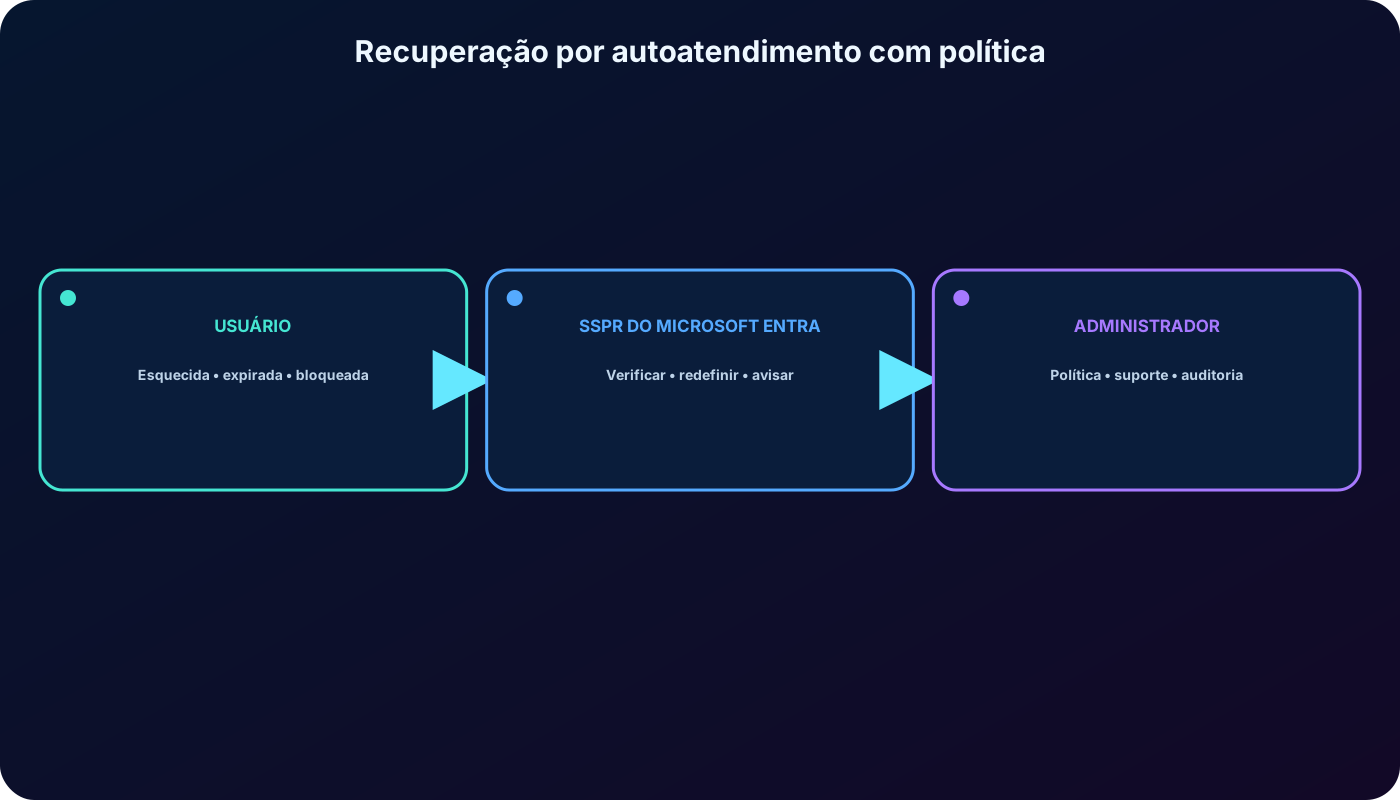
Uma rede varejista usa o para dar aos funcionários acesso a aplicativos de software como serviço, , e outros recursos federados. Redefinir senhas manualmente consome a central de suporte e deixa pessoas esperando. A redefinição de senha por autoatendimento (SSPR) permite que um usuário elegível comprove a identidade e defina outra senha sem intervenção do administrador.
O capítulo cobre a decisão completa: avaliar a SSPR, implantar um piloto, registrar e testar um usuário, entender o writeback híbrido e criar uma entrada com a identidade visual da organização.
Diferenciar alteração, redefinição, desbloqueio e writeback de senha.
Configurar escopo, métodos, registro, notificações e suporte da SSPR.
Executar os exercícios de grupo, usuário, registro, redefinição, marca e limpeza.
Aplicar licenciamento, funções e a política centralizada de métodos de autenticação vigente.
A SSPR só recupera a produtividade quando política, licença, registro e verificação de identidade estão alinhados.
2. Alteração, redefinição, desbloqueio e writeback são operações diferentes
Diferencie as operações antes de escolher licença ou arquitetura.
Operação
Condição inicial
Resultado
Alteração de senha
O usuário conectado conhece a senha atual.
Uma senha de nuvem nova substitui a conhecida.
Redefinição de senha
O usuário não entra porque esqueceu a senha ou ela expirou.
A SSPR verifica a identidade e cria outra senha.
Desbloqueio
A conta está bloqueada.
A política compatível a desbloqueia, com ou sem redefinição em cenário híbrido.
Writeback de senha
O Active Directory local é a autoridade da senha.
A redefinição na nuvem é gravada com segurança no diretório local.
Um usuário de nuvem conectado pode alterar uma senha conhecida até no Free. Redefinir uma senha de nuvem esquecida exige licença de SSPR elegível. Para um usuário híbrido sincronizado, também são necessários uma edição com writeback e um caminho configurado pelo ou pela sincronização na nuvem.
3. Por que a SSPR melhora a operação e a produtividade
A SSPR transfere uma recuperação urgente e repetitiva da central de suporte para o usuário sem abandonar a comprovação definida pelo administrador. O fluxo pode começar no portal de redefinição, no link “Não consegue acessar sua conta?” ou “Esqueci minha senha” e em experiências compatíveis de entrada do Windows.
O usuário não espera um agente de suporte ficar disponível.
A equipe de identidade reduz chamados repetitivos.
Notificações aumentam a percepção de atividades inesperadas.
Um link personalizado conduz falhas ao canal de suporte aprovado.
4. A transação completa da SSPR
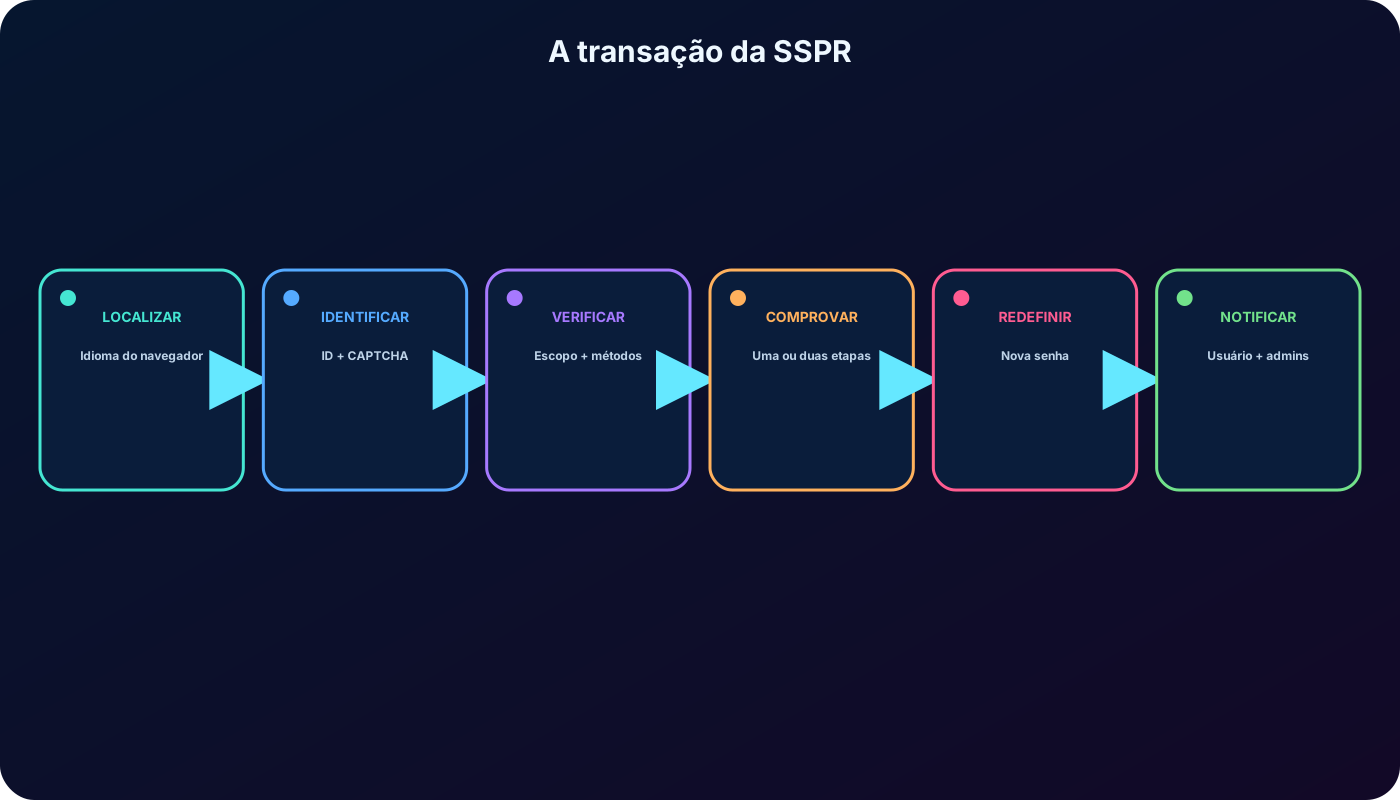
Localização: o portal usa o idioma do navegador; o parâmetro mkt pode solicitar uma localidade compatível.
Identificação e defesa contra bots: o usuário informa a ID e conclui o CAPTCHA.
Elegibilidade: o verifica escopo, métodos registrados, quantidade exigida, política de administrador e onde a senha é gerenciada.
Autenticação: o usuário satisfaz uma ou duas verificações aprovadas.
Redefinição ou desbloqueio: depois da prova, informa e confirma uma nova senha compatível ou segue a opção de desbloqueio.
Notificação: as mensagens configuradas confirmam o evento ao usuário e, em cenários privilegiados, aos administradores adequados.
O serviço interrompe o fluxo e indica o suporte se a conta não estiver no escopo, não tiver métodos suficientes ou depender de uma senha local sem writeback. O portal nunca contorna a política de recuperação.
A senha só muda depois que a conta passa pela elegibilidade e por todas as verificações exigidas.
5. Métodos de autenticação: módulo fornecido e política atual
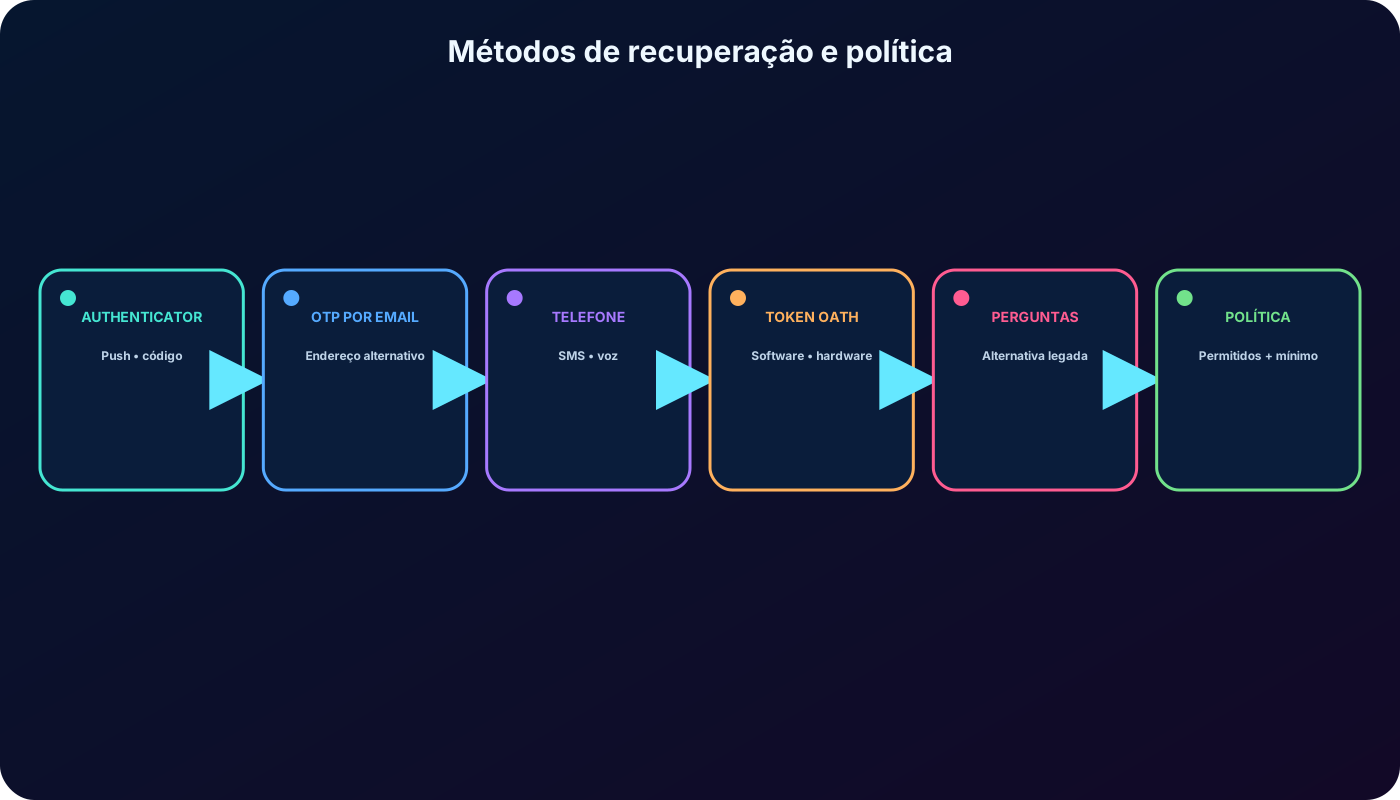
O módulo fornecido mostra seis escolhas da política legada de SSPR. Os conceitos continuam úteis, porém o gerenciamento de métodos nas políticas legadas de e SSPR foi desativado em 30 de setembro de 2025. atuais devem usar a política centralizada de Métodos de autenticação e o registro combinado de informações de segurança. Confirme a interface vigente antes de repetir uma captura antiga.
Métodos de recuperação abordados.
Método
Registro
Comprovação na redefinição
Notificação do
Registrar aplicativo e dispositivo nas informações de segurança.
Aprovar ou negar a notificação por push.
Código do / OATH de software
Registrar um autenticador que gera códigos únicos.
Informar o código atual.
Email alternativo / OTP por email
Gravar um endereço externo à conta protegida.
Informar o código recebido.
Telefone celular
Registrar o número móvel.
Usar SMS ou, quando houver suporte, chamada de voz.
Telefone comercial
Registrar um número não móvel.
Atender a chamada automatizada e seguir a instrução.
Perguntas de segurança
Escolher perguntas e guardar respostas.
Responder corretamente a quantidade configurada.
A documentação vigente lista push do , OATH de software e hardware em versão prévia, SMS, chamada de voz e OTP por email. Organizações de avaliação podem limitar chamadas, e a disponibilidade varia conforme conta, nuvem, política e estágio de migração.
Ofereça vários métodos fortes e utilizáveis para que a perda de um dispositivo não elimine a recuperação.
6. Registro e quantidade mínima de métodos
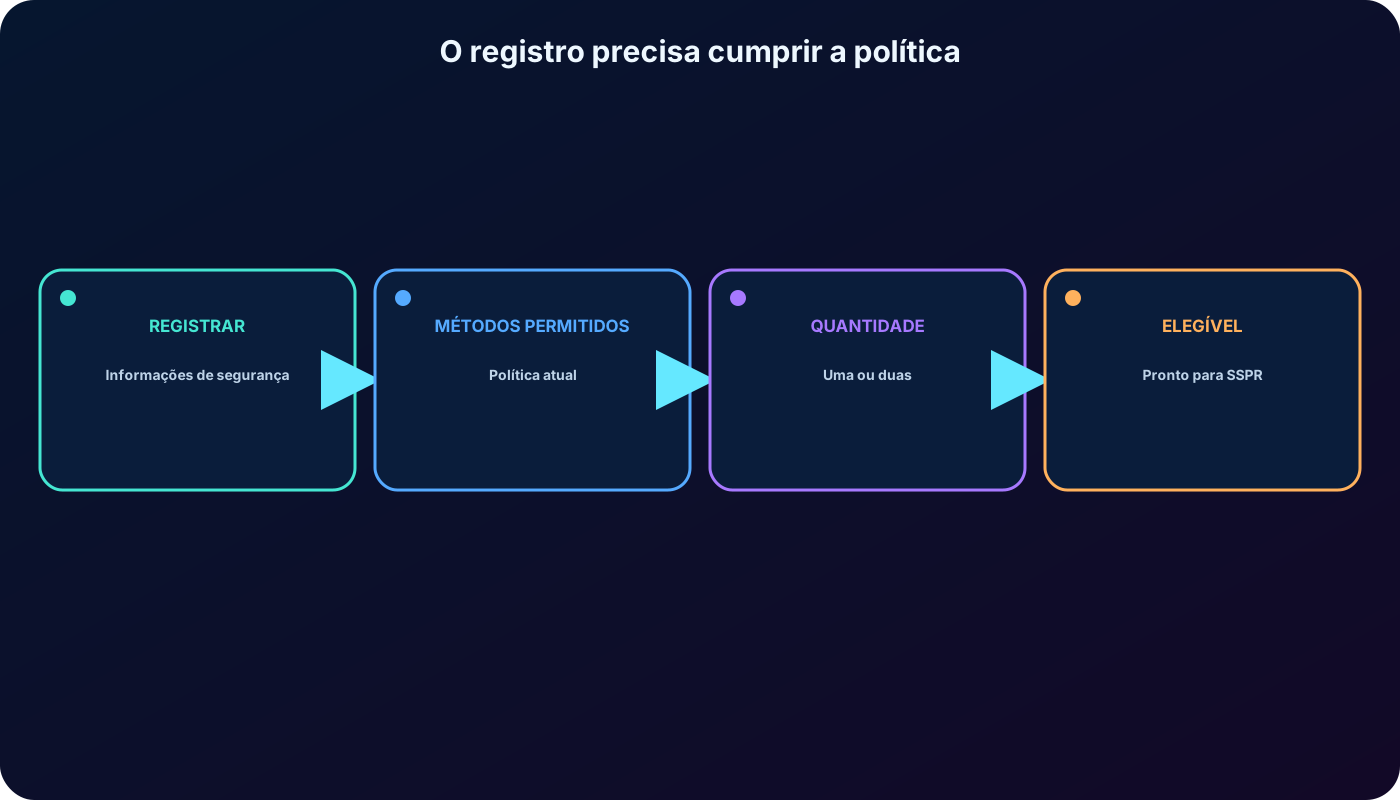
O usuário só é considerado registrado quando armazena informações suficientes para a quantidade de métodos exigida, não apenas por abrir a página. A política pode exigir uma ou duas verificações. Elevar de uma para duas impede temporariamente a recuperação de quem só possui um método elegível.
Solicite o registro durante uma entrada interativa compatível ou envie o usuário a ://aka.ms/ssprsetup.
Mantenha os contatos atualizados; o intervalo de reconfirmação vai de 0 a 730 dias, e 0 desativa a reconfirmação periódica.
Para perguntas de segurança, defina quantas são registradas e quantas precisam ser respondidas.
Ao retirar um método da política, usuários que dependiam dele podem deixar de cumprir o mínimo.
Registro é um resultado da política: dados armazenados, métodos permitidos e quantidade exigida precisam coincidir.
7. Recomendações de segurança e diferença para administradores
Prefira comprovação resistente a ou baseada em aplicativo e mantenha uma alternativa independente. SMS pode sofrer troca de SIM ou interceptação; respostas pessoais podem ser descobertas. O módulo recomenda como principal, email ou telefone comercial como alternativa, e perguntas de segurança apenas em conjunto com outro método.
Contas com funções administrativas do abrangidas usam uma política forte de duas verificações, qualquer que seja a configuração dos usuários comuns. Perguntas de segurança não ficam disponíveis para essas contas. Teste a experiência normal com usuário sem função administrativa.
8. Notificações e rota personalizada de suporte
Controles de comunicação da SSPR.
Controle
Destinatário
Finalidade
Notificar usuários nas redefinições
Usuário afetado por email principal, alternativo ou aplicável.
Alertar sobre evento inesperado.
Notificar administradores quando outro administrador redefine
A documentação atual identifica Administradores Globais.
Dar visibilidade a evento privilegiado.
Personalizar link da central de suporte
Usuários que precisam de ajuda.
Conduzir ao email ou página oficial da organização.
O destino do suporte aceita email ou . Valide listas de remetentes, antispam, caixa monitorada e procedimento de resposta; marcar a opção como habilitada não garante uma operação eficaz.
9. Licenciamento: associe recurso e edição
Distinções atuais de licenciamento.
Cenário
Edição elegível representativa
Alterar senha conhecida somente na nuvem
Free ou superior.
Redefinir senha de nuvem esquecida
Business Standard ou superior, ou P1/P2.
Alterar ou redefinir senha híbrida com writeback local
Business Premium ou P1/P2.
Identidade visual da empresa
P1/P2, Business Standard ou SharePoint Plano 1, conforme termos vigentes.
Cada usuário que se beneficiará da SSPR deve receber a licença correta, mesmo que o serviço ainda não bloqueie tecnicamente toda conta sem licença. Assim, a afirmação ampla do material de que planos gratuitos ou pré-pagos não usam SSPR deve ser lida por recurso: o Free altera senha conhecida, mas não cobre redefinição esquecida nem writeback híbrido.
10. Writeback híbrido e opções de implantação
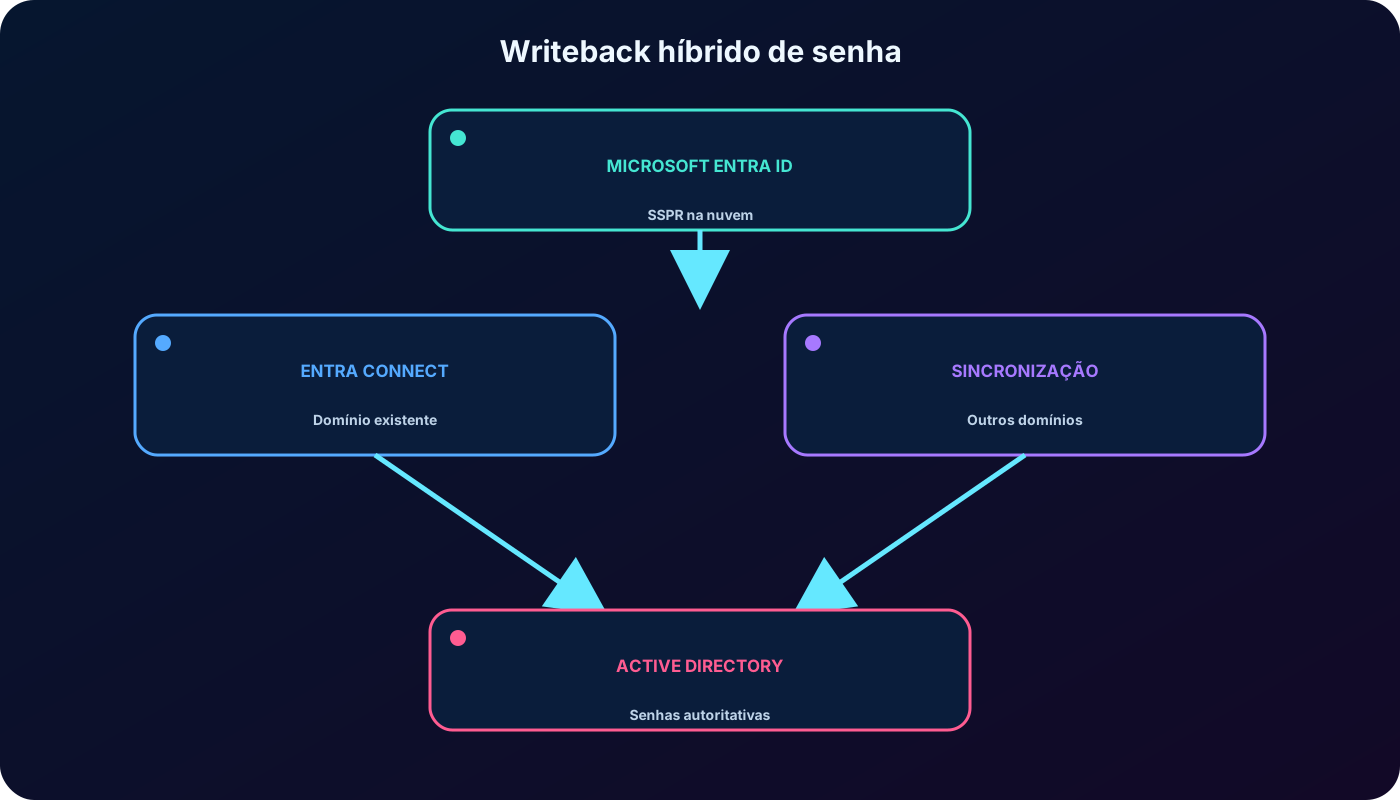
Se o Active Directory local for a autoridade da senha sincronizada, atualizar apenas a nuvem não basta. Configure writeback pelo ou pela sincronização na nuvem. Sem isso, usuários federados, de autenticação de passagem ou com sincronizado cuja senha seja local são encaminhados ao administrador.
pode atender o domínio conectado já existente.
A sincronização na nuvem pode atender outros conjuntos ou domínios desconectados e evitar dependência de uma única instância do .
As duas opções podem coexistir em domínios diferentes, como empresa original e domínio adquirido em fusão.
A política pode permitir desbloqueio local sem troca de senha ou exigir desbloqueio e redefinição juntos.
Para usuários federados, a sincronização do para a nuvem pode levar até o intervalo programado. A SSPR também não exibe toda a política de senha local, pois os agentes não enviam esses detalhes à nuvem.
Escolha o agente por população e domínio; a recuperação híbrida depende da integridade do writeback.
11. Planeje uma implantação segura
Prepare um funcional, licença elegível, conta com no mínimo Administrador de Política de Autenticação, usuário de teste licenciado e sem função administrativa e grupo de segurança que o contenha. O cenário começa com cerca de 20 pessoas do marketing; o princípio é validar um piloto antes da organização inteira.
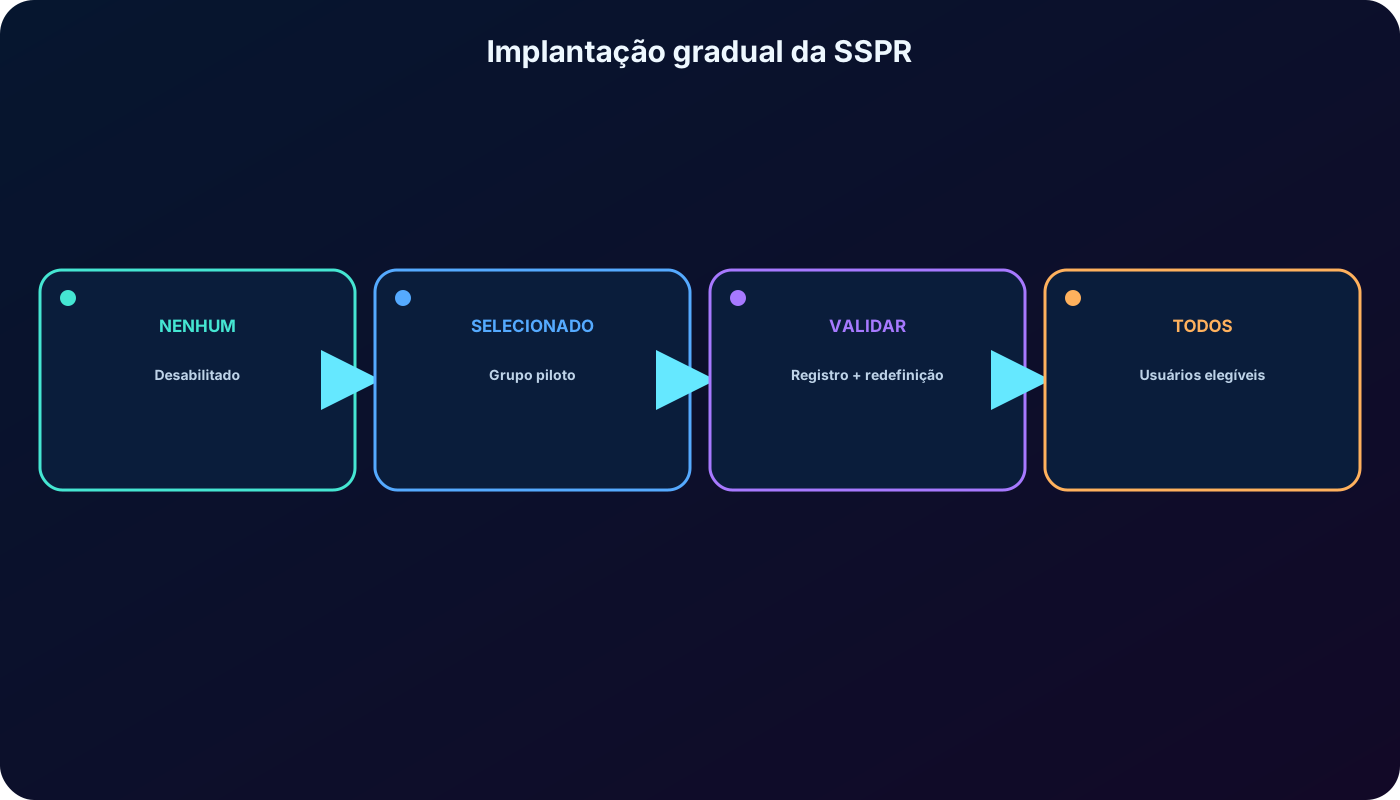
Escopo da propriedade de habilitação da SSPR.
Valor
Efeito
Uso
Nenhum
Nenhum usuário comum usa SSPR.
Estado desabilitado ou limpeza.
Selecionado
Membros do grupo escolhido usam SSPR.
Piloto e implantação gradual.
Todos
Todos os usuários elegíveis usam SSPR.
Produção ampla depois da validação.
O centro de administração atual seleciona diretamente um grupo para SSPR e aceita grupos aninhados no direcionamento amplo. Antes de trocar Selecionado por Todos, documente responsáveis, comunicação, suporte, métricas de êxito e reversão.
Selecionado é o campo de prova controlado; Todos vem depois de evidência e comunicação.
12. Configure a SSPR na experiência administrativa atual
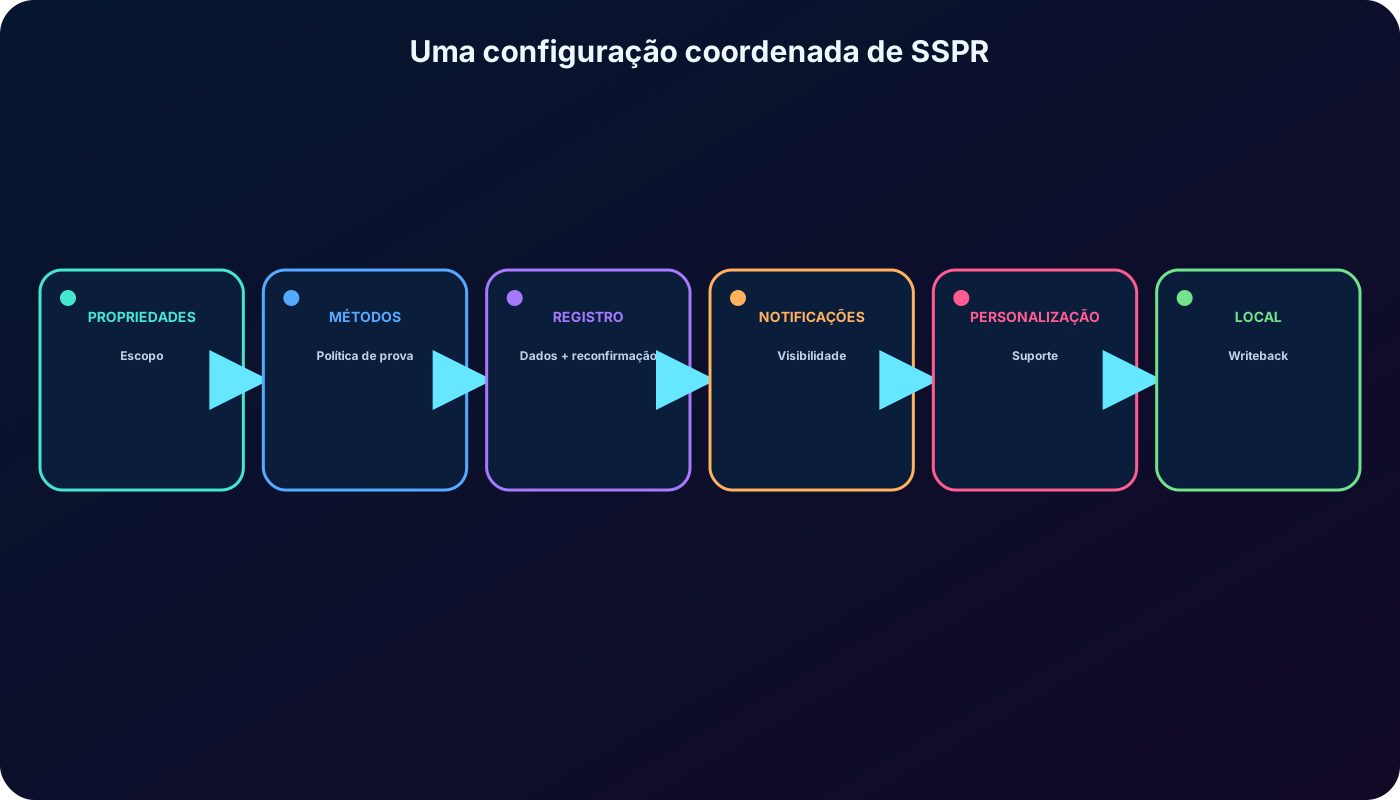
Entre no Centro de administração do com pelo menos Administrador de Política de Autenticação e acesse Entra ID > Redefinição de senha. Exportações antigas mostram > > Gerenciar > Redefinição de senha; os conceitos continuam equivalentes quando a navegação muda.
Propriedades: escolha Selecionado para o piloto ou Todos para a população pretendida e salve.
Métodos de autenticação: use a política centralizada atual e defina a quantidade de provas da SSPR onde disponível.
Registro: decida se usuários registram na próxima entrada e quando reconfirmam dados.
Notificações: escolha avisos para usuários e administradores.
Personalização: substitua o contato genérico por email ou oficial de suporte.
Integração local: quando necessária, valide writeback e a opção de desbloqueio independente.
A implantação é um conjunto coordenado de políticas, não apenas um botão de habilitação.
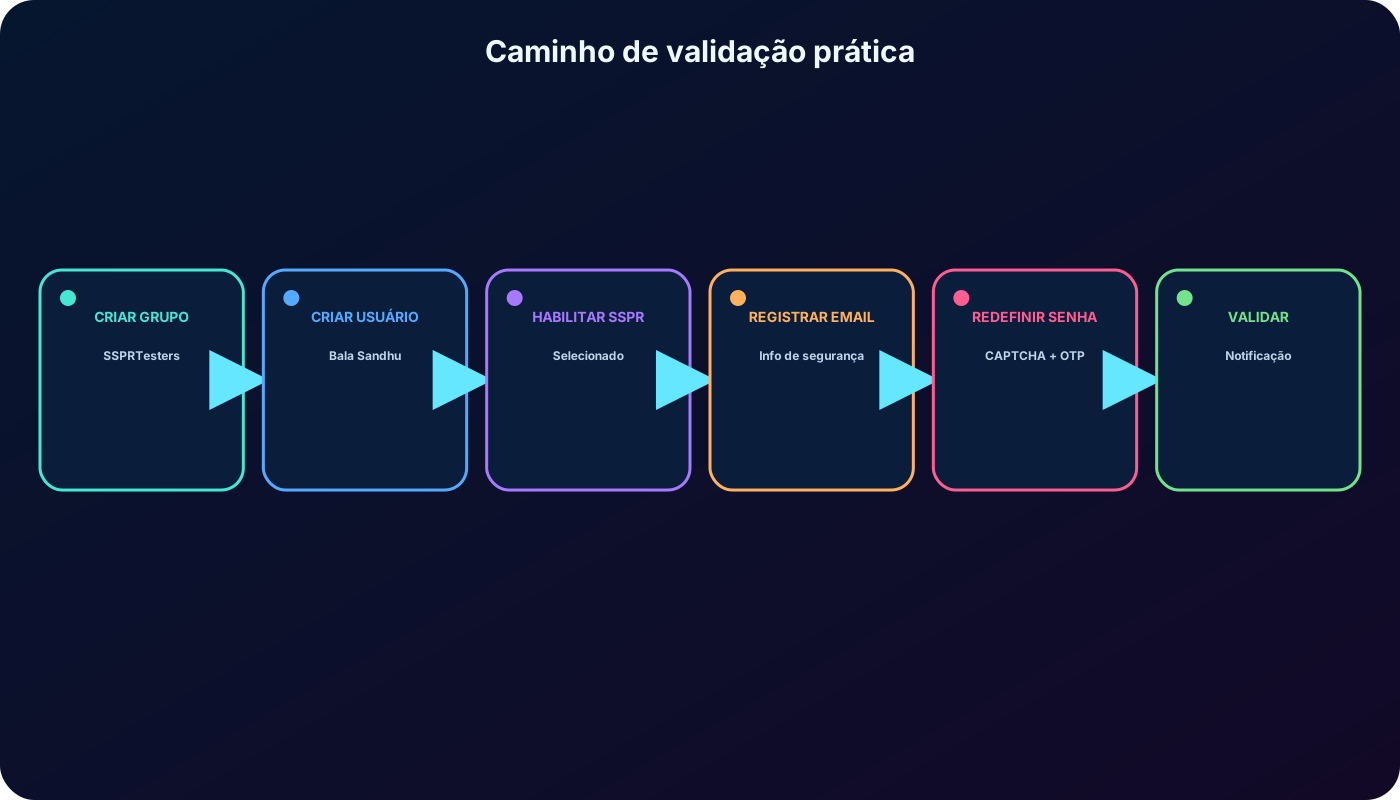
13. Exercício: crie o grupo piloto
No Centro de administração do , abra Entra ID > Grupos > Novo grupo e crie o grupo de implantação limitada.
Valores do exercício.
Configuração
Valor
Tipo de grupo
Segurança
Nome do grupo
SSPRTesters
Descrição
Members are testing the rollout of SSPR
Tipo de associação
Atribuído
Examine e selecione Criar. A associação atribuída torna a população do piloto explícita e auditável.
14. Exercício: crie e atribua o usuário de teste
Abra Entra ID > Usuários > Novo usuário > Criar novo usuário.
Defina nome como balas e nome de exibição como Bala Sandhu.
Copie a senha temporária gerada para um local temporário protegido; em produção, não use o Bloco de Notas para credenciais.
Em Atribuições, adicione o grupo SSPRTesters.
Examine, crie e confirme a licença exigida para o recurso testado.
Não atribua função administrativa. Administradores enfrentam verificações mais fortes e produziriam um teste diferente do piloto de usuário comum.
15. Exercício: habilite a SSPR e registre informações de segurança
Em Entra ID > Redefinição de senha > Propriedades, escolha Selecionado, indique SSPRTesters e salve.
Confira registro e notificações. Garanta que OTP por email esteja permitido para o teste na política atual de Métodos de autenticação.
Personalize a central com admin@organization-domain-name.onmicrosoft.com, trocando o domínio de exemplo, e salve.
Abra janela privada e visite ://aka.ms/ssprsetup.
Entre como balas@organization-domain-name.onmicrosoft.com e altere a senha temporária se solicitado.
Em Informações de segurança, adicione Email, informe um endereço externo e valide o código recebido.
Se aparecer que o administrador não habilitou o recurso, confira grupo, associação, licença, método e propagação. A janela privada impede que uma sessão administrativa existente contamine o teste.
Use sessão limpa e conta sem função administrativa para reproduzir a política dos usuários comuns.
16. Exercício: execute a redefinição
Em outra janela privada, abra ://aka.ms/sspr.
Informe balas@organization-domain-name.onmicrosoft.com, conclua o CAPTCHA e avance.
Escolha enviar para o email alternativo e solicite o código.
Informe o código, defina e confirme uma senha compatível e conclua.
Registre apenas o resultado do teste, nunca a senha, confirme a notificação e encerre a sessão.
As respostas centrais da verificação de conhecimento são: registro exige a quantidade mínima de métodos permitidos, e habilitar SSPR permite ao usuário elegível redefinir a senha mesmo sem conseguir entrar.
17. Identidade visual: sinal de segurança, requisitos e limites
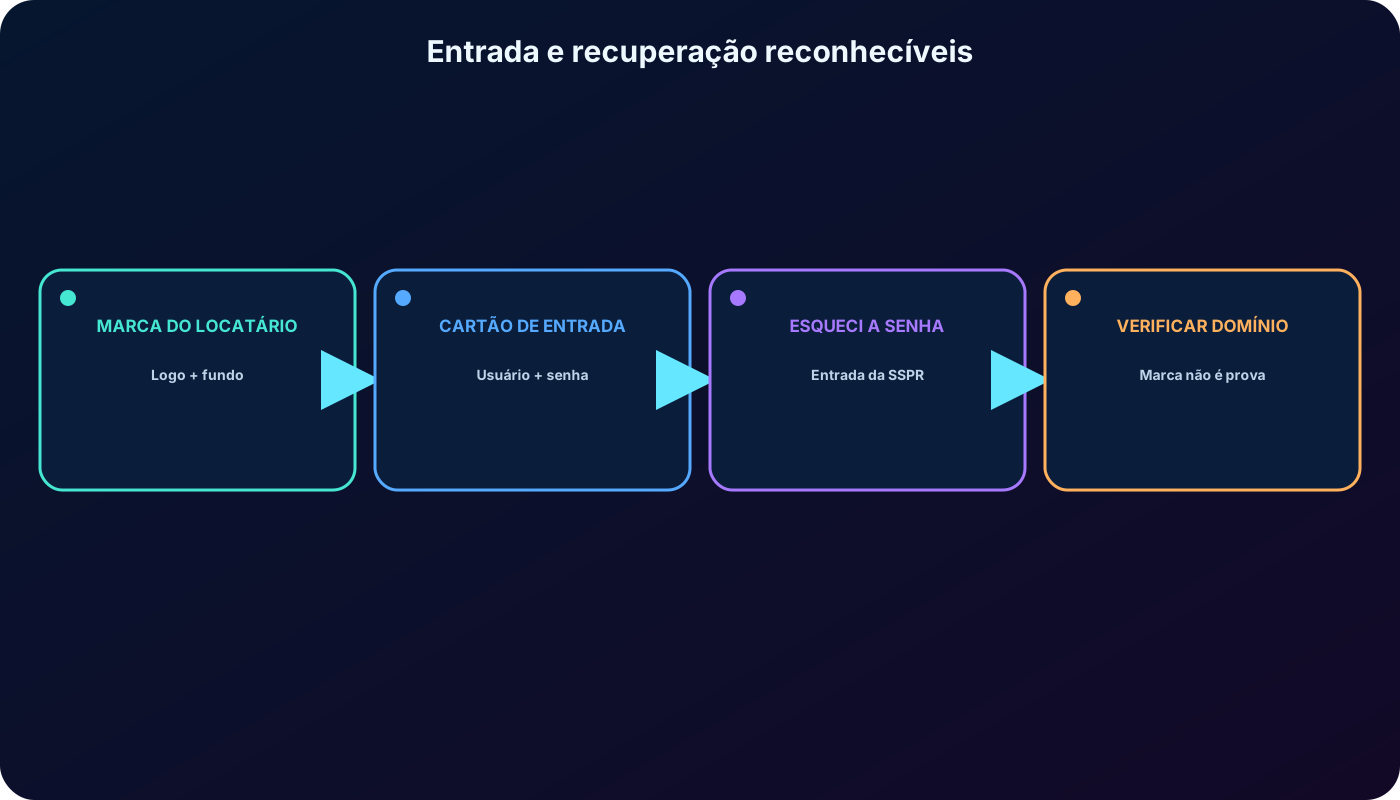
A identidade visual dá consistência às telas de entrada e recuperação. Ela ajuda a reconhecer o , mas o logotipo não prova autenticidade; o usuário ainda precisa conferir o domínio. A função mínima atual é Administrador de Identidade Visual Organizacional e uma licença elegível é obrigatória.
Ativos enfatizados pelo exercício.
Ativo
Dimensões
Tamanho máximo
Formato
Favicon / logotipo pequeno
32 × 32 px
5 KB
PNG preferencial; JPG aceito
Imagem de fundo
1920 × 1080 px
300 KB
PNG preferencial; JPG aceito
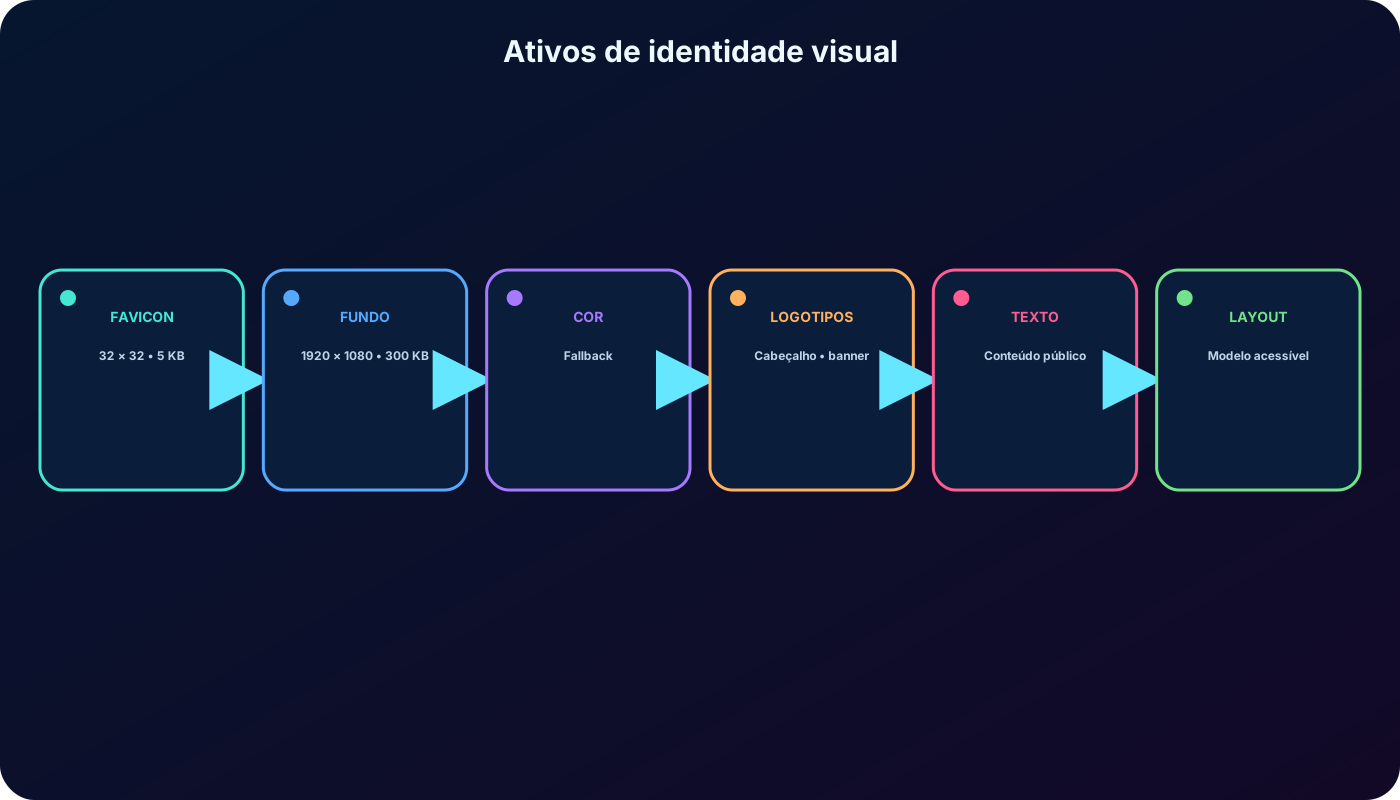
O fundo é dimensionado e cortado conforme a janela e pode ser coberto pela caixa de entrada. A cor serve de fallback. Hoje também existem modelos de layout, logotipos de cabeçalho/banner, ícones claros/escuros, rodapé, texto público, idiomas por navegador e CSS limitado conforme a data do e o cronograma de desativação.
Todo elemento é opcional; acessibilidade, contraste, limites e texto público seguro têm prioridade.
18. Exercício: configure e teste a entrada personalizada
Entre no Centro de administração do e use Alternar diretório se o atual não for o alvo.
Acesse Entra ID > Identidade visual personalizada; exportações antigas chamam a área de Identidade visual da empresa.
Em Básico, carregue favicon 32 × 32 e fundo 1920 × 1080 e escolha ou aceite a cor de fundo.
Examine Layout, Cabeçalho, Rodapé e Formulário de entrada; não publique segredos ou dados internos.
Selecione Examinar + criar, confira e crie a experiência padrão.
Em janela privada, entre como Bala Sandhu, valide a marca e escolha Esqueci minha senha para conferir a continuidade da recuperação.
Em aplicativos ou Microsoft , a marca pode surgir só depois do email identificar o inicial. Um parâmetro whr pode antecipá-la em fluxos compatíveis. Contas pessoais Microsoft não herdam a marca do da organização.
Teste entrada, esquecimento de senha, responsividade, idioma e cor de fallback, não apenas a prévia.
19. Solucione problemas de forma metódica
Sintomas comuns e primeiras verificações.
Sintoma
Verifique primeiro
Ação provável
Recurso não habilitado
Grupo, associação, licença, propagação e sessão privada.
Corrigir direcionamento ou licença.
Métodos insuficientes
Quantidade exigida e dados registrados elegíveis.
Registrar método permitido adicional.
Redefinição híbrida para
Autoridade da senha e integridade do agente.
Reparar writeback do Connect/sincronização na nuvem.
Código ou aviso não chega
Endereço, política, antispam e allowlist.
Corrigir dados ou entrega.
Marca não aparece inicialmente
Descoberta de realm inicial e conhecido.
Informar usuário do ou dica compatível.
Imagem recusada ou ruim
Pixels, tamanho, formato, corte, contraste e .
Otimizar e testar vários tamanhos de tela.
20. Limpe o laboratório com segurança
Exclua Bala Sandhu em Entra ID > Usuários depois de guardar apenas evidências sem segredo.
Exclua SSPRTesters em Entra ID > Grupos se nenhum outro teste depender dele.
Defina Redefinição de senha > Propriedades como Nenhum se a SSPR não deve permanecer ativa.
Reverta a identidade visual de laboratório; a experiência padrão não pode ser excluída, mas suas personalizações podem ser removidas.
Se criou Premium só para o módulo, siga as regras de ciclo de vida depois da avaliação.
Nunca desligue SSPR de produção nem exclua identidades compartilhadas só porque o exercício pede limpeza. Confirme proprietário e impacto de cada ação destrutiva.
21. Decisões da AZ-104 e armadilhas
Conhecer a senha é alteração; esquecê-la ou tê-la expirada exige redefinição.
Registro só existe quando os métodos elegíveis cumprem a quantidade.
Selecionado é a resposta de piloto; Todos vem depois da validação.
Teste usuário comum com conta sem função administrativa.
Perguntas de segurança não servem para administradores e são a opção mais fraca do material.
Senha híbrida local exige writeback íntegro.
Métodos atuais são governados pela política centralizada, não pelos controles legados.
Identidade visual não substitui domínio correto, , ou treinamento .
22. Resumo, recuperação ativa e recursos oficiais
A SSPR do permite que um usuário elegível e registrado se recupere de senha esquecida, expirada ou bloqueada depois de comprovar a identidade. Uma implantação segura combina licença, escopo gradual, métodos fortes, dados atuais, notificações, suporte, writeback híbrido quando necessário e identidade visual testada.
Checklist de recuperação ativa
Você diferencia alteração, redefinição, desbloqueio e writeback?
Consegue percorrer todas as verificações antes da nova senha?
Prevê o efeito de aumentar de um para dois métodos?
Escolhe Nenhum, Selecionado ou Todos conforme o cenário?
Identifica quando usar ou sincronização na nuvem?
Reproduz piloto, registro, redefinição, marca, teste e limpeza?