Monitorar Máquinas Virtuais do Azure com o Azure Monitor
Colete telemetria do host e do convidado, construa gráficos de métricas, habilite alertas e monitoramento aprimorado, encaminhe logs com regras de coleta e investigue o Syslog com KQL.
Tempo de estudo sugerido: 100 minutos • Nível intermediário • Reescrita autoral baseada no módulo fornecido do Microsoft Learn e conferida com a documentação vigente do Azure Monitor
Por João Ricardo Dutra••Conteúdo autoral completo
1. Transforme uma carga movimentada em um serviço observável
Imagine um serviço de ingressos e informações de turnês executado em do . O tráfego muda rapidamente, as versões são frequentes e o site precisa responder bem sem manter VMs superdimensionadas. O administrador necessita de evidências sobre disponibilidade, CPU, memória, discos, rede, eventos do sistema operacional e comportamento da aplicação antes que o usuário relate o problema.
O reúne esses sinais em ambientes e não . Neste capítulo você diferenciará métricas de , examinará a telemetria do host, habilitará alertas e diagnóstico de inicialização, analisará gráficos, coletará dados do convidado com o Agente do , definirá regras de coleta de dados e consultará eventos Linux. Pressupõe-se familiaridade com virtualização, o e criação de VMs. Os laboratórios exigem uma assinatura e acesso de Colaborador no escopo usado.
Decidir quais sinais do host, sistema operacional convidado, cargas e aplicação devem ser coletados.
Usar regras de alerta recomendadas, de Atividades, configurações de diagnóstico e diagnóstico de inicialização.
Analisar métricas de plataforma no Metrics Explorer e o desempenho do convidado nas experiências atuais de monitoramento aprimorado.
Instalar o Agente do , associar regras de coleta de dados e enviar Syslog a um do Analytics.
Usar Kusto Query Language (KQL) para isolar eventos que expliquem um sintoma de desempenho ou confiabilidade.
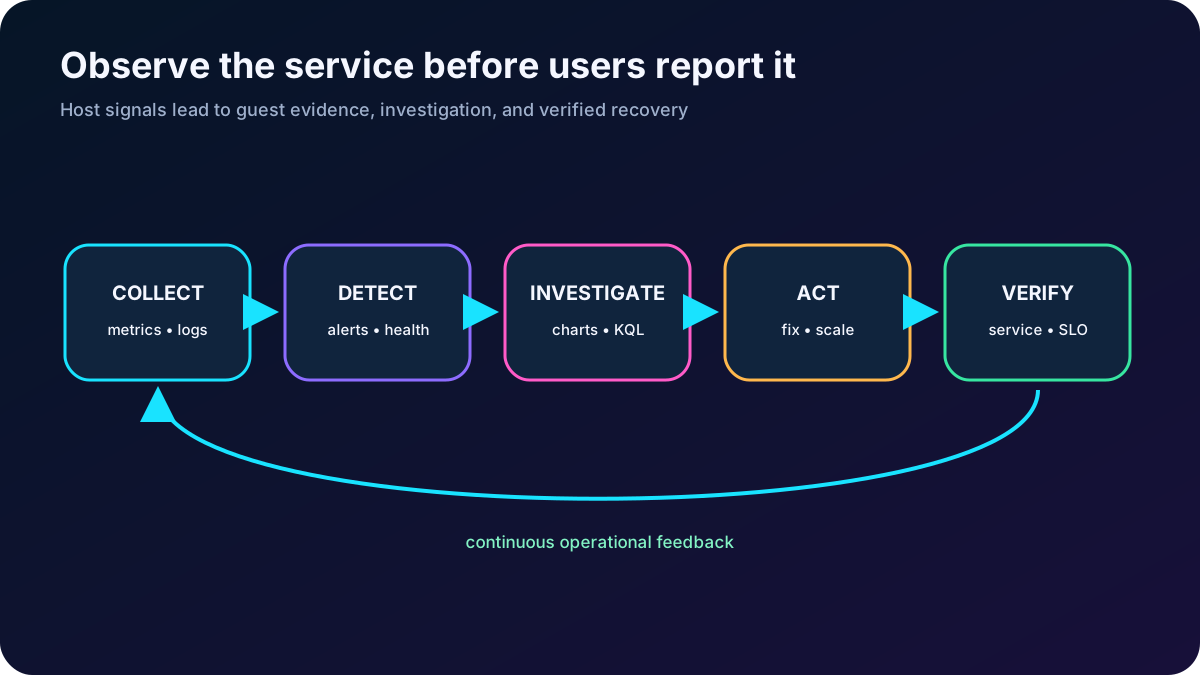
Monitorar é manter um ciclo de coletar, detectar, investigar, agir e verificar.
2. Separe métricas e do
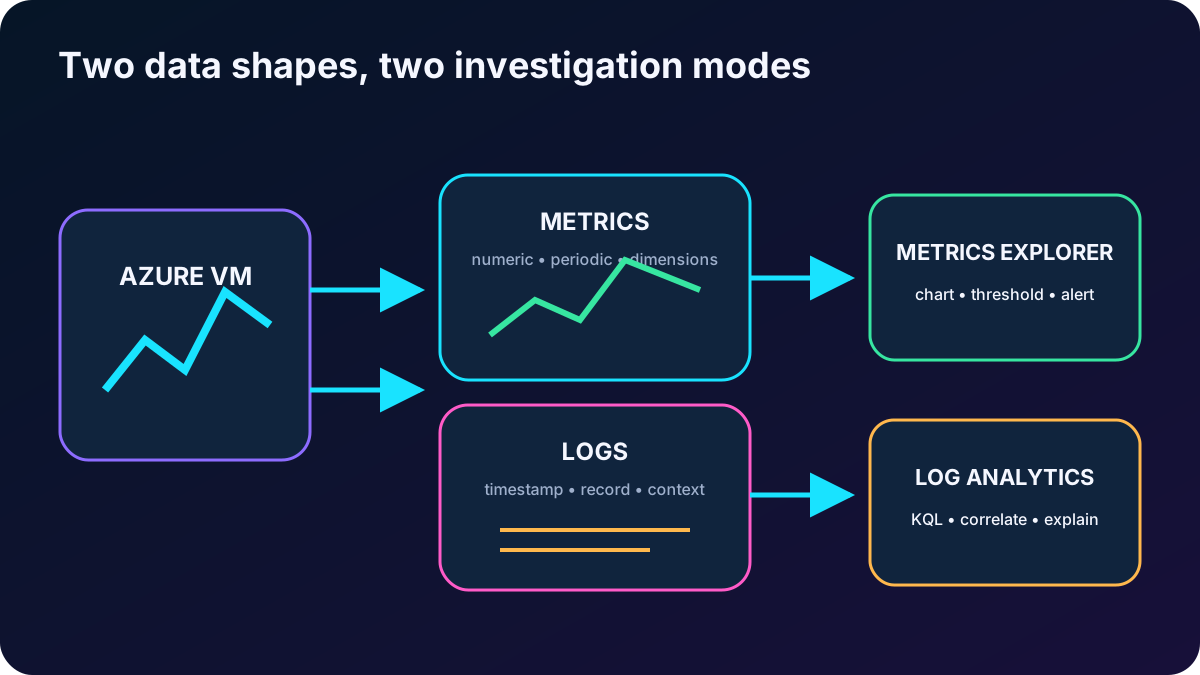
Os dois fundamentos da plataforma de dados do .
Característica
Métricas do
do
Formato
Valores numéricos de série temporal amostrados em intervalos regulares.
Registros estruturados ou eventos de texto com carimbo de data/hora.
Melhor uso
Gráficos rápidos, limites quase em tempo real, tendências e dimensões.
Investigação, correlação, esquemas flexíveis, análise histórica e KQL.
Padrão da VM
Um conjunto básico de métricas de plataforma/host é coletado automaticamente.
O de Atividades é automático; do convidado exigem coleta explícita.
Banco de métricas do ; métricas de plataforma e personalizadas normalmente ficam 93 dias.
do Analytics quando a coleta é configurada; a retenção segue as definições do espaço/tabela.
Exemplos
Percentual de CPU, E/S de disco, fluxos de rede e disponibilidade da VM.
Alterações do recurso, eventos do Windows, Syslog Linux, IIS e personalizados.
O histórico de métricas também pode ser encaminhado a para análises mais longas. O Metrics Explorer mostra no máximo um intervalo de 30 dias por gráfico, embora seja possível percorrer a retenção de 93 dias. e retenção de geram custos conforme destino e configuração; colete com propósito.
As métricas mostram que algo mudou; os frequentemente explicam por quê.
3. Monitore as quatro camadas de uma máquina virtual
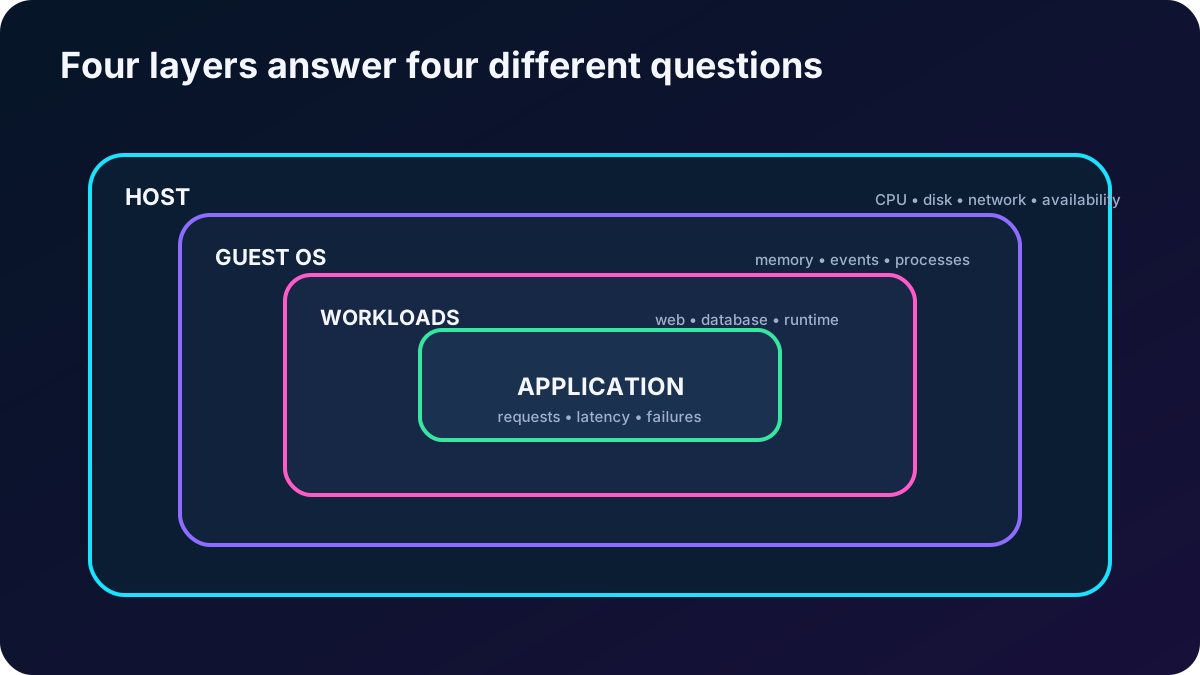
Cada camada responde a uma pergunta operacional.
Camada
O que representa
Telemetria típica
Host da máquina virtual
Computação, armazenamento e rede alocados pelo .
Disponibilidade, CPU, taxa e operações de disco, rede e atividade do plano de controle.
Sistema operacional convidado
Windows ou Linux executado dentro da VM.
Memória, processos, serviços, sistemas de arquivos, contadores, eventos do Windows e Syslog.
Cargas de trabalho
Servidores Web, bancos, runtimes e outros programas hospedados.
Contadores da carga, recursos por processo, dependências e eventos específicos.
Aplicação
Serviço de negócio que atravessa uma ou mais máquinas e dependências.
Requisições, falhas, latência, rastreamentos, dependências e impacto ao usuário, normalmente pelo .
Comece pelos dados automáticos do host para localizar a máquina afetada e avance para convidado, carga e aplicação em busca da causa. O host não informa a memória livre interna nem qual processo consumiu CPU.
A investigação completa vai do sintoma de infraestrutura até a carga que o provocou.
4. Use métricas do host, alertas recomendados e de Atividades
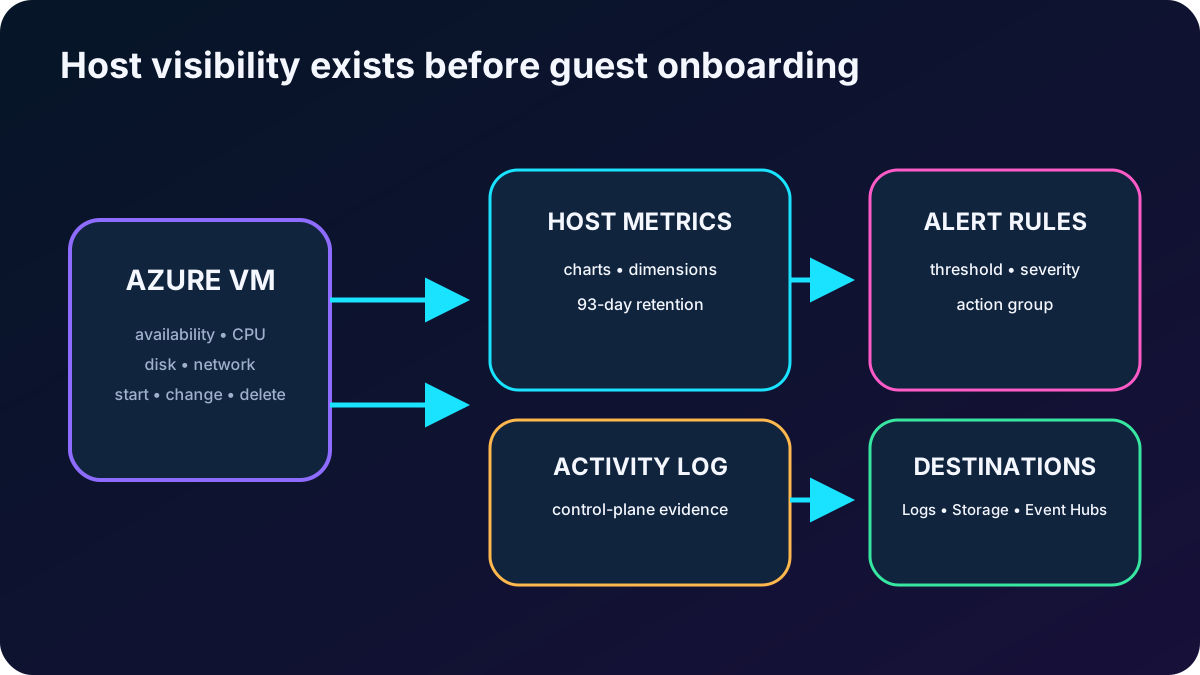
Toda VM do oferece um conjunto básico em geral e Monitoramento. Painéis comuns incluem disponibilidade da VM, média de CPU, total de bytes do disco do sistema operacional, tráfego total de rede e média de operações de disco por segundo. O conjunto e os nomes exatos dependem do tipo da VM e da evolução do portal.
Três controles no nível do host.
Controle
Finalidade
Pista para a prova
Regras de alerta recomendadas
Criam um ponto de partida para disponibilidade e condições comuns de CPU, rede e disco, com limites, severidades e grupo de ações.
Habilite durante ou depois da criação; ajuste as regras geradas em vez de tratá-las como projeto empresarial concluído.
de Atividades do
Registra operações do plano de controle, como iniciar, parar, criar, alterar e excluir.
É automático; filtre por VM ou assinatura e exporte quando precisar de retenção ou correlação.
Configurações de diagnóstico
Encaminham e métricas de plataforma compatíveis para um ou mais destinos.
Escolha o destino pela finalidade operacional.
Destinos das configurações de diagnóstico.
Destino
Use para
do Analytics
Consultas KQL, correlação, painéis e alertas de métrica ou pesquisa de .
do
Arquivo de baixo custo, retenção de auditoria ou processamento em lote.
Transmitir telemetria para um SIEM ou consumidor fora do .
Não duplique os alertas recomendados baseados no host com alertas equivalentes de OpenTelemetry, pois isso pode gerar duas notificações para o mesmo incidente. Considere também custos de regra, dimensão, frequência, e retenção.
A telemetria do host protege a operação antes mesmo da instalação de um agente.
5. Diagnostique falhas de inicialização
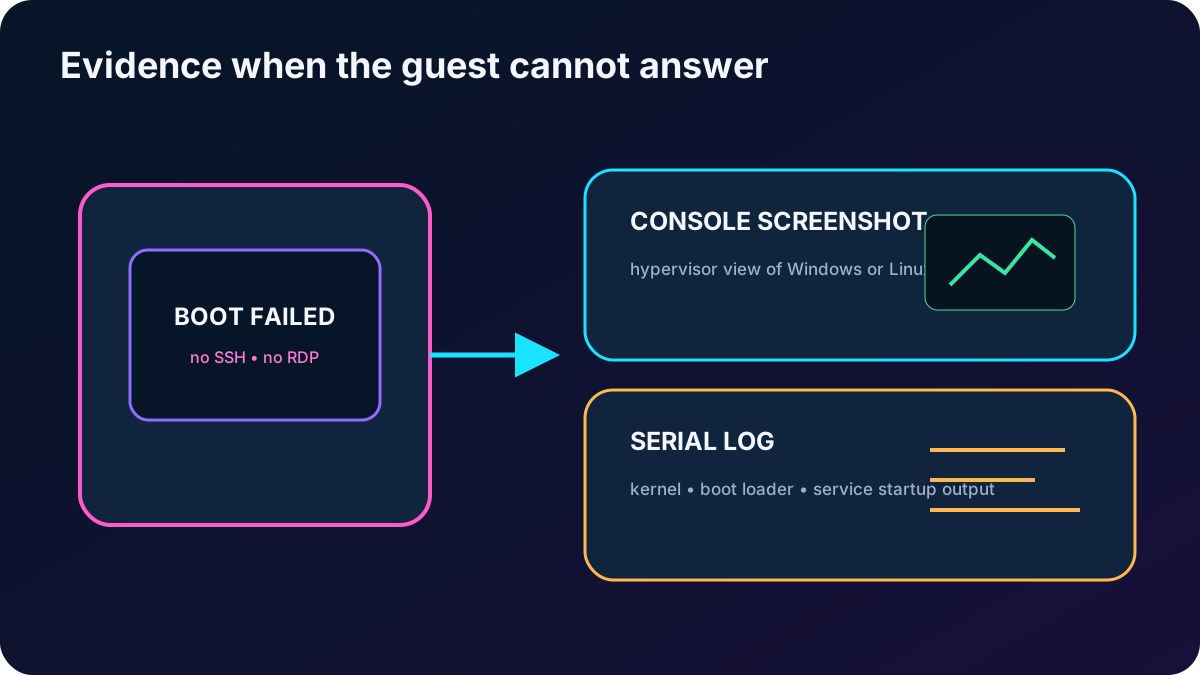
O diagnóstico de inicialização registra evidências do hipervisor enquanto a VM inicia. Uma captura mostra o console atual de Windows ou Linux, e o serial expõe a saída de boot, especialmente útil no Linux. O modo gerenciado armazena os artefatos em uma conta administrada pela Microsoft e é o padrão mais simples; use conta própria somente quando os requisitos de governança justificarem o gerenciamento adicional.
Isso não substitui o monitoramento do convidado: serve quando o sistema não inicia ou não aceita conexão, enquanto o Agente do observa um convidado em execução. Extensões de diagnóstico Windows/Linux legadas aparecem em laboratórios antigos; novos projetos devem usar AMA e regras de coleta.
O diagnóstico de inicialização é valioso quando as ferramentas internas não estão disponíveis.
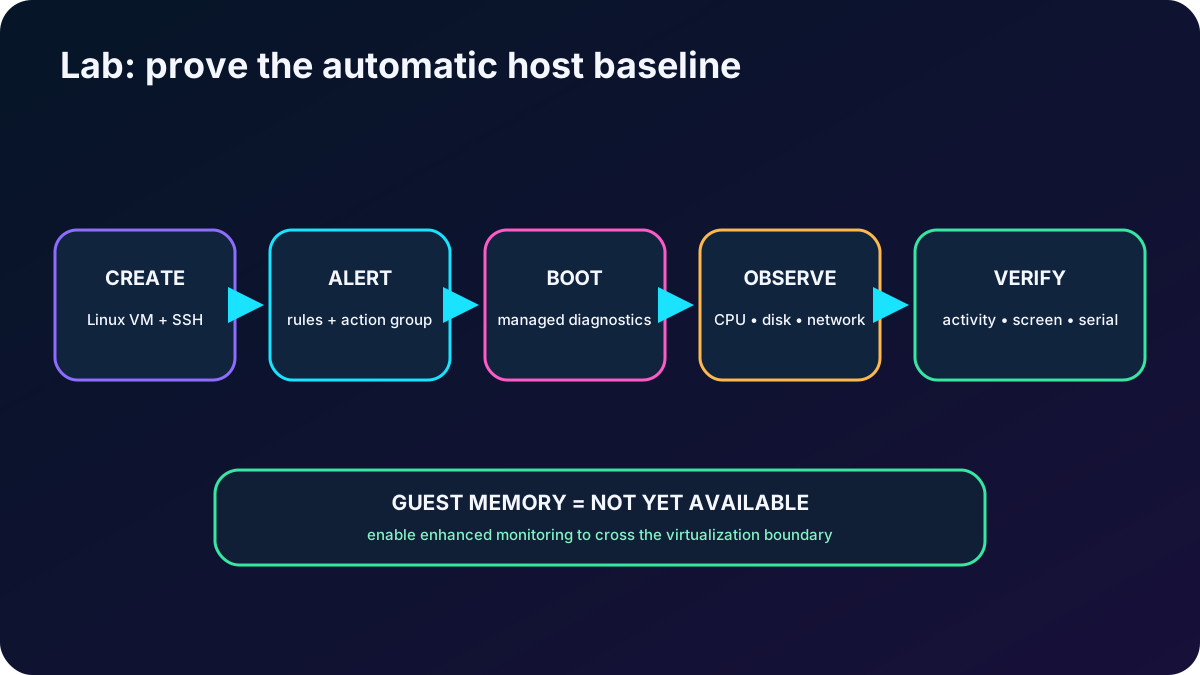
6. Laboratório: crie uma VM Linux monitorada e valide o host
O exercício fornecido cria uma VM Linux, ativa alertas recomendados e verifica evidências do host. Use uma imagem Ubuntu LTS atualmente compatível, não a imagem histórica exportada. Os nomes abaixo são exemplos e a VM gera custos de computação, disco, rede, monitoramento e alertas.
Crie o grupo rg-az104-monitor-lab e a VM Linux vm-monitor-lab na mesma região. Use chaves SSH, entrada com privilégio mínimo e uma imagem Ubuntu LTS compatível.
Na etapa Monitoramento, habilite regras de alerta recomendadas. Revise sinal, limite, severidade e janela; associe um grupo de ações com e-mail ou outro canal testado.
Habilite o diagnóstico de inicialização gerenciado. Não use uma extensão de diagnóstico convidado legada no lugar do AMA.
Crie a VM, armazene a chave SSH privada de forma segura e aguarde a implantação.
Verifique disponibilidade, CPU, bytes de disco, rede e operações de disco. A memória disponível do convidado ainda deve estar ausente até o monitoramento aprimorado.
Abra o de Atividades e confirme implantação/inicialização. Depois examine Diagnóstico de inicialização, Captura de tela e serial.
A CLI do ,, /, e também recuperam ou automatizam essas informações. O portal torna as relações visíveis.
Antes do agente, prove quais sinais o já fornece.
7. Construa gráficos úteis no Metrics Explorer
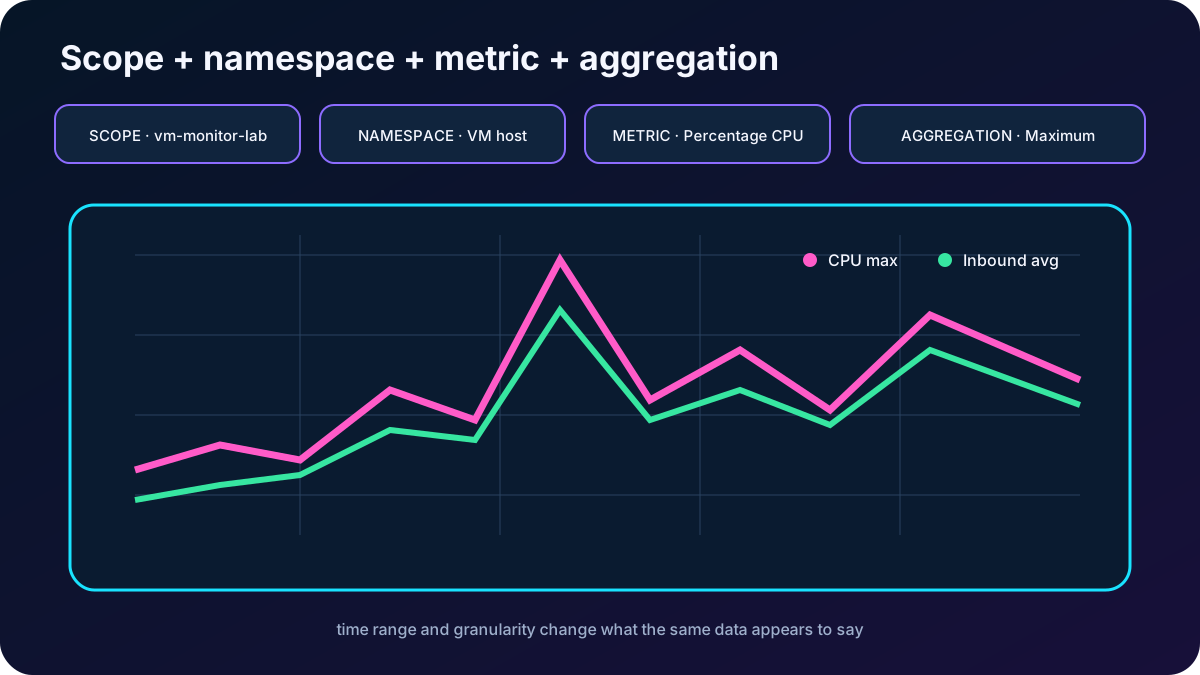
O Metrics Explorer permite selecionar escopo, de métrica, métrica e agregação. O escopo pode incluir recursos compatíveis do mesmo tipo e região. O agrupa definições; serviços de , por exemplo, expõem categorias para blobs, arquivos, filas e tabelas. A agregação resume amostras por granularidade usando contagem, média, máximo, mínimo ou soma.
Controles do gráfico.
Controle
Efeito
Escopo
Escolhe o recurso ou conjunto compatível.
de métrica
Escolhe a categoria do provedor.
Métrica
Escolhe o sinal, como Percentual de CPU ou Fluxos de Entrada.
Agregação
Resume amostras dentro de cada intervalo.
Período e granularidade
Definem janela e tamanho do intervalo; são controles do gráfico, não os quatro seletores da métrica.
Dimensões/divisão
Separam séries por propriedades compatíveis, como instância ou direção.
É possível combinar métricas, dividir séries, comparar recursos, mudar cores/eixos e fixar em painéis ou pastas de trabalho. Adeque a granularidade: o máximo de um minuto revela um pico que a média de uma hora pode ocultar.
Escopo, agregação e granularidade precisam corresponder à hipótese.
8. Laboratório: compare CPU e tráfego de entrada
Abra a VM e selecione Monitoramento > Métricas, ou > Métricas e escolha a VM.
Selecione o do host, Percentual de CPU e agregação Máximo.
Defina um período recente, como 30 minutos, e granularidade fina.
Selecione Adicionar métrica; escolha Fluxos de Entrada e agregação Média.
Gere tráfego de teste seguro, se permitido, e procure correlação. Correlação orienta a investigação, mas não prova causalidade.
Salve, fixe ou exporte o gráfico quando ele fizer parte da visão operacional.
Na verificação do material, Adicionar métrica coloca outro sinal no mesmo gráfico. Período não é um dos campos que definem a métrica; e agregação são.
9. Colete o convidado com AMA e DCRs
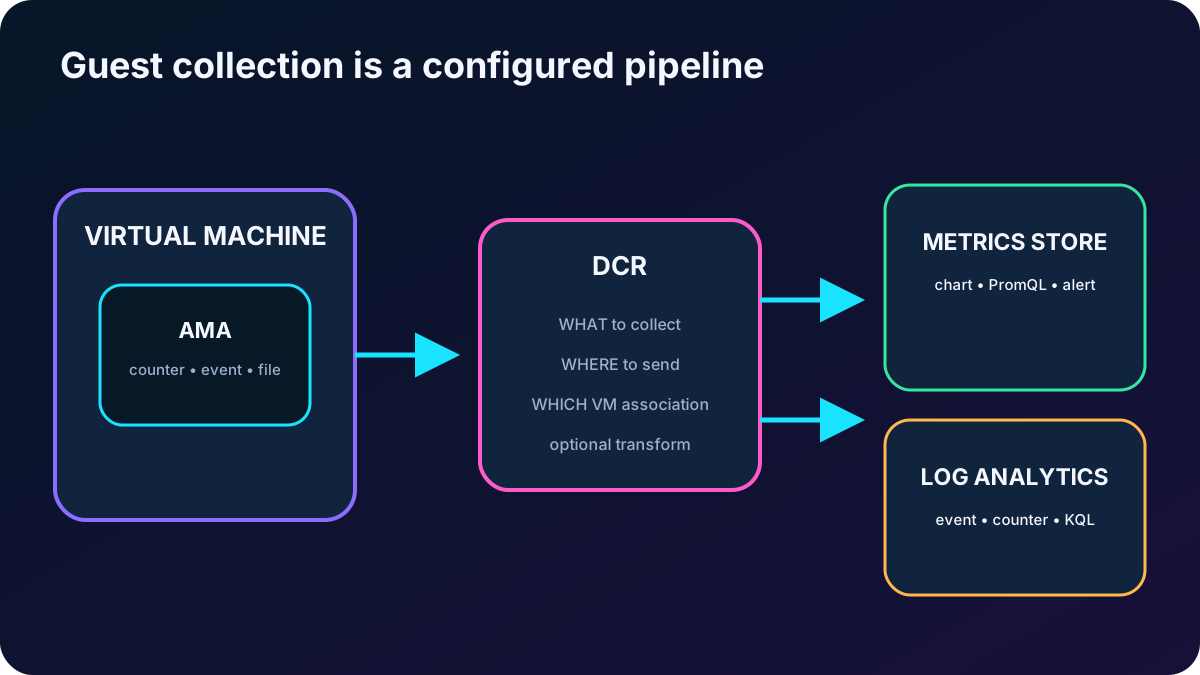
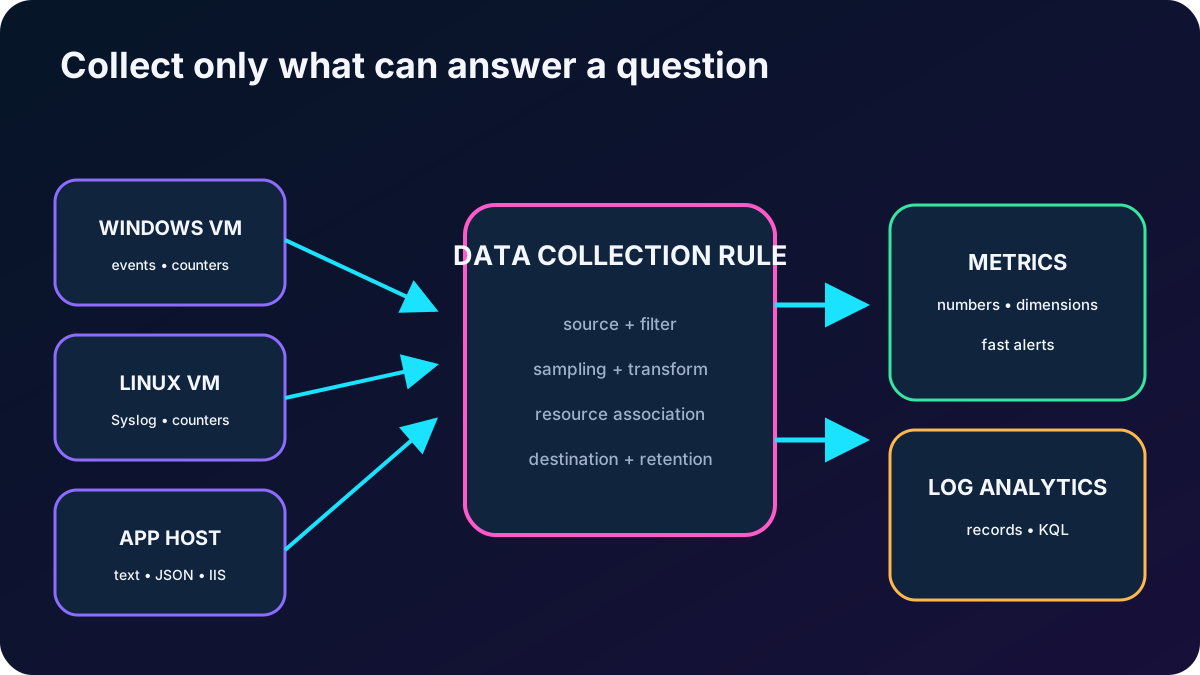
O host termina na fronteira de virtualização. Para coletar memória, processos, contadores, eventos do Windows, Syslog ou arquivos de aplicação dentro da VM, instale o Agente do (AMA), defina uma ou mais regras de coleta de dados (DCRs) e associe-as à máquina.
O AMA executa no convidado e pode ser instalado diretamente, por extensão, em escala com ou ao habilitar um recurso de monitoramento.
A DCR define fontes, transformação compatível e destino. Um agente segue várias DCRs, e uma DCR pode atender muitas máquinas compatíveis.
Desempenho do convidado pode seguir para Métricas ou conforme a experiência; eventos seguem para Analytics e KQL.
A associação DCR–VM manda o agente baixar a regra. Removê-la interrompe a coleta daquela regra.
Um ponto de extremidade de coleta de dados (DCE) não é obrigatório para coleta AMA comum por público; use-o quando a fonte ou a rede exigir, sobretudo com Monitor.
Agente, regra, associação e destino são partes independentes.
10. Entenda o monitoramento aprimorado atual e o VM Insights
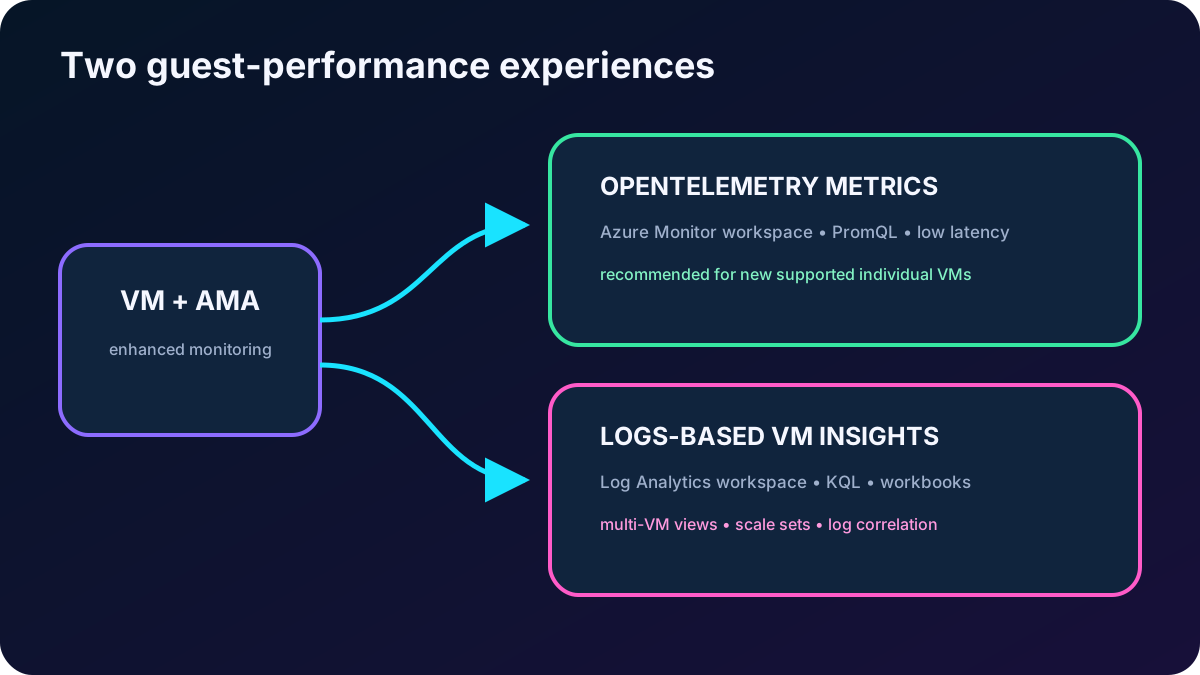
O módulo histórico usa o VM Insights como caminho rápido para instalar AMA, criar uma DCR predefinida, coletar contadores comuns de Windows/Linux em Analytics e exibir gráficos e pastas de trabalho. Essa experiência baseada em continua útil para correlação KQL e visões prontas de várias VMs.
Para novas VMs individuais e servidores habilitados para , o portal atualmente recomenda monitoramento baseado em métricas OpenTelemetry. Ele envia métricas padronizadas do sistema convidado a um do , usa PromQL, tem menor latência e um conjunto padrão gratuito. A experiência baseada em armazena contadores específicos no Analytics, usa KQL, aceita conjuntos de dimensionamento e fornece pastas multivm, com custos normais de . As duas podem coexistir quando o benefício justificar custo e sinais duplicados.
Escolha a experiência de desempenho.
Necessidade
Prefira
Nova VM, métricas padronizadas quase em tempo real e PromQL
Monitoramento aprimorado baseado em métricas OpenTelemetry.
, tendências multivm ou correlação métrica/ em KQL
VM Insights baseado em .
Eventos do sistema e da aplicação
DCR personalizada para Analytics.
Requisições, rastreamentos, falhas e dependências da aplicação
/instrumentação OpenTelemetry.
O antigo Mapa do VM Insights e o Dependency Agent foram descontinuados e serão aposentados em 30 de junho de 2028; novas VMs já não podem ser integradas pelo portal. Entenda sua finalidade histórica — processos e dependências de rede —, mas não o habilite em projetos novos. Use mapas do e instrumentação compatível quando adequado.
As experiências atuais diferem em armazenamento, linguagem, escala e custo.
11. Laboratório: habilite desempenho do convidado
Abra Monitor da VM e selecione Configurar ou Habilitar monitoramento aprimorado.
Mantenha métricas OpenTelemetry para uma nova VM compatível. Ative a opção baseada em se precisar das pastas do VM Insights ou correlação KQL.
Revise os espaços de trabalho, DCR, contadores, e alertas selecionados.
Salve. A instalação do AMA e a chegada dos dados são assíncronas; depois de alguns minutos, confira AzureMonitorLinuxAgent ou AzureMonitorWindowsAgent.
Volte a Monitor/Insights, analise CPU, memória, disco e rede do convidado, altere período/agregação e personalize uma cópia da pasta de trabalho se necessário.
Não procure contadores do VM Insights baseado em no Metrics Explorer de plataforma, a menos que a DCR também encaminhe as métricas necessárias ao repositório de métricas.
O laboratório original estima cinco a dez minutos para agente/espaço e mais cinco a dez para dados. Isso não é : se nada chegar, confira extensão, associação DCR, rede, identidade/permissões e destino.
12. Projete regras personalizadas para contadores e eventos
Uma experiência predefinida é só a base. Crie DCRs para contadores adicionais, frequência de amostragem, canais do Windows, instalações/severidades Syslog, IIS, firewall, texto/ e outras fontes aceitas. Uma regra comum melhora a consistência; separe regras quando sistemas, equipes, destinos, conformidade ou custos diferirem.
Checklist de projeto da DCR.
Decisão
Pergunta
Fonte e filtro
Qual contador, canal, instalação, severidade ou arquivo é necessário? Filtre antes da .
Frequência
Quão rápido o sinal deve revelar o problema e qual volume será produzido?
Destino
Métricas para números rápidos ou Analytics para registros e KQL?
Escopo
Quais VMs compartilham a regra e cada associação é intencional?
público basta ou a fonte/Link Privado exige DCE?
Custo e retenção
Quais custos de , consulta, alerta, arquivo e retenção resultarão?
Colete o menor conjunto confiável que responda à pergunta operacional.
13. Laboratório: envie Syslog Linux ao Analytics e consulte
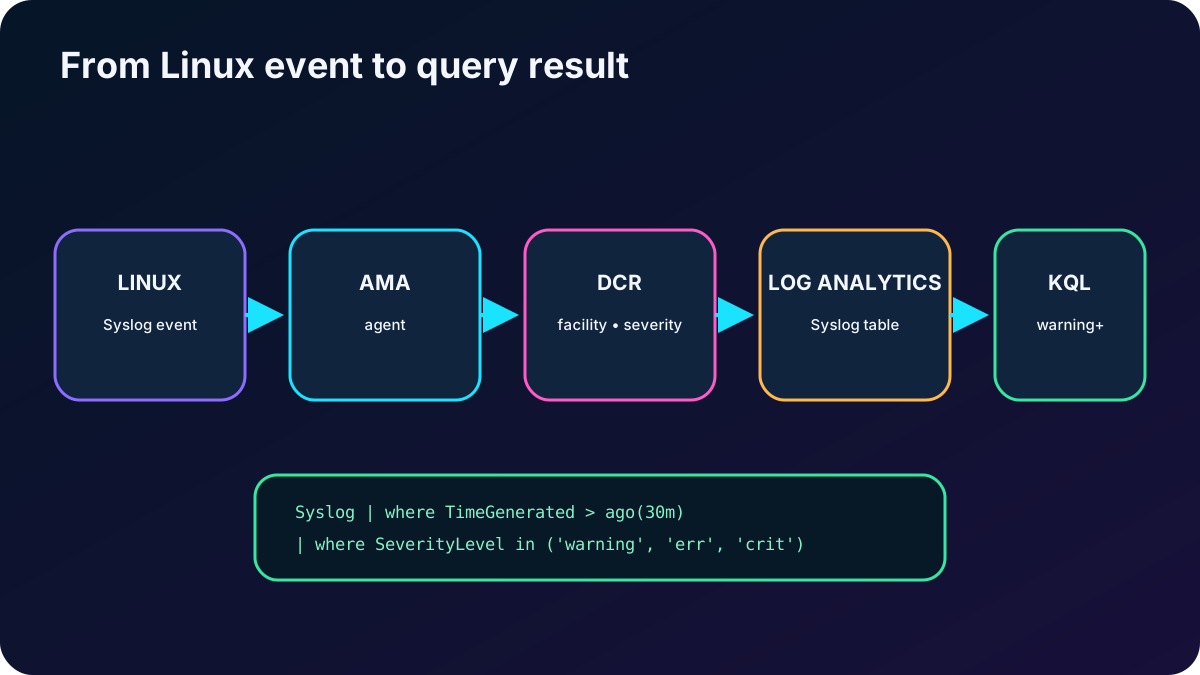
Crie uma DCR na mesma região do espaço do Analytics. Escolha Linux e associe vm-monitor-lab na guia Recursos.
Crie ou selecione um DCE apenas se a rede/fonte exigir. O exercício histórico cria linux--, mas a coleta AMA pública comum usa do serviço/DCR.
Em Coletar e entregar, adicione Syslog do Linux. Selecione apenas instalações e severidade mínima necessárias. Aviso inclui Aviso e níveis mais graves; NENHUM desabilita a instalação.
Escolha o espaço do Analytics como destino, revise o fluxo e crie a regra. Confirme associação e integridade do AMA.
Abra pela VM ou pelo espaço. Comece na tabela Syslog e restrinja tempo, computador, instalação, severidade e mensagem.
Gere um evento de teste inofensivo, se necessário, aguarde a e valide o registro.
Syslog
| where TimeGenerated > ago(30m)
| where SeverityLevel in ('warning', 'err', 'crit', 'alert', 'emerg')
| project TimeGenerated, Computer, Facility, SeverityLevel, SyslogMessage
| order by TimeGenerated desc
Métricas indicam mudança de limite ou padrão; eventos identificam serviço, configuração ou falha. Na verificação do material, coletar eventos exige uma DCR e visualizá-los exige uma consulta KQL no espaço do Analytics de destino.
A consulta fecha o caminho da configuração até a evidência útil.
14. Explique as respostas da verificação de conhecimento
Perguntas e raciocínio.
Pergunta
Resposta correta
Motivo
Quais os dois tipos centrais de dados?
Métricas e .
Métricas são séries numéricas; são registros consultáveis.
Quais as quatro camadas?
Host, sistema convidado, cargas e aplicação.
Cada uma expõe sintomas diferentes.
Onde habilitar alertas ao criar a VM?
Monitoramento e a opção de alertas recomendados.
O assistente cria regras e grupo de ações básicos.
Qual sinal não é métrica automática do host?
Memória disponível do sistema convidado.
O host não enxerga a contabilidade interna de memória.
Como incluir outro sinal no gráfico?
Adicionar métrica.
Seleciona segunda métrica e agregação.
Qual opção não faz parte dos quatro seletores?
Período.
Ele muda a janela; escopo, , métrica e agregação definem o sinal.
O que o VM Insights fornece no módulo?
AMA simplificado, DCR comum, métricas do convidado e pastas de desempenho.
Acelera o monitoramento baseado em .
Qual o caminho histórico mais rápido para instalar AMA?
Habilitar VM Insights/monitoramento aprimorado.
O portal executa agente, espaço, DCR e associação.
Como eventos são coletados e vistos?
DCR para Analytics e consulta KQL.
Instalar o agente não define fonte, filtro nem destino.
15. Revisão compacta de todos os tópicos
Versões curtas para recordação ativa.
Tópico
Lembre-se
Objetivo
Observe disponibilidade e desempenho cedo para proteger usuários e custos.
Dados
Métricas são séries numéricas; são registros com data/hora.
Camadas
Host, sistema convidado, carga e aplicação.
Host
Disponibilidade, CPU, disco, rede, de Atividades, alertas e diagnóstico de boot.
Destinos
Analytics para KQL, para arquivo, para .
Metrics Explorer
Escopo + + métrica + agregação; depois período, granularidade e dimensões.
Convidado
AMA lê DCRs associadas e envia somente os dados definidos aos destinos definidos.
Padrão atual
Use métricas OpenTelemetry no monitoramento aprimorado de novas VMs individuais compatíveis.
VM Insights
Contadores em e pastas ainda ajudam em KQL e análise multivm.
Mapa
Dependency Agent/Mapa será aposentado em 30/06/2028; não integre projetos novos.
DCE
Não é universal; use quando fonte ou rede privada exigir.
Eventos
DCR de Syslog/Windows envia a Analytics; investigue com KQL.
Solução de problemas
Confira agente, identidade, associação, filtro, rede, destino e latência.
Custo
Avaliações de alerta, , retenção e coleta ampla demais importam.
16. Prática, limpeza e recursos atuais
Crie um alerta de métrica do host e um alerta de pesquisa de ; documente sinal, limite/consulta, grupo de ações, responsável e resposta.
Compare máximo de um minuto com média de uma hora para o mesmo pico de CPU e explique a diferença.
Associe uma DCR Syslog a duas VMs Linux, remova uma associação e verifique que a coleta para apenas naquela máquina.
Ao concluir, exclua rg-az104-monitor-lab para remover VM, discos, IPs, alertas, associações e recursos exclusivos. Preserve espaços e grupos compartilhados.